


La période de garantie est de 1 an mais je suis trop vieux pour aller au centre de service qui se trouve à 50 km.
S'il vous plait aidez moi avec ceci.
Système d'exploitation:
Windows 8.1
Répondez à cette question
Meilleure réponse


Bonjour James,
Il peut y avoir plusieurs raisons pour lesquelles votre périphérique USB n'est pas reconnu. Avant de lancer ce qui pourrait être un bon lecteur USB ou de contacter le support technique pour examiner votre ordinateur, explorez chacune de ces possibilités. Plus de la moitié d'entre eux peuvent être réparés avec un peu de temps et d'efforts!
Les raisons pour lesquelles votre ordinateur ne reconnaît pas votre périphérique USB incluent:
- Il y a un problème avec le pilote USB
- Le lecteur USB n'est pas correctement formaté
- La clé USB est morte
- Il y a un problème avec le port USB
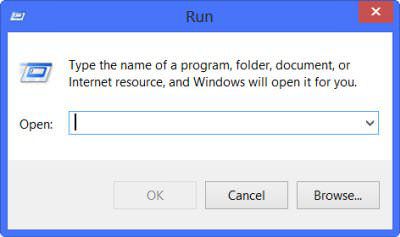
La première étape consiste à s'assurer que le problème n'est pas enraciné dans le matériel de votre ordinateur. Branchez le lecteur sur votre ordinateur pour voir si Windows le détecte. Ouvrez l'outil de gestion de disque: vous pouvez le faire en appuyant simultanément sur R et sur la touche Windows. Cela fera apparaître la boîte de dialogue Exécuter. Tapez diskmgmt.msc dans la zone Exécuter, puis appuyez sur Entrée.
Recherchez votre lecteur externe dans la fenêtre Gestion des disques lorsqu'il apparaîtra. Il devrait apparaître ici. Même si le lecteur n'est pas correctement formaté ou ne contient aucune partition, il doit quand même apparaître dans Gestion des disques.
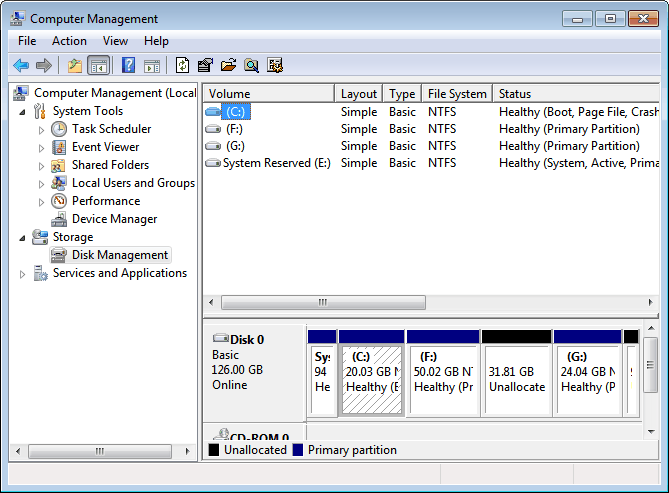
Si vous voyez le lecteur dans cette fenêtre, vous pouvez passer directement à la section sur le formatage afin que vous puissiez configurer votre lecteur flash pour qu’il soit reconnu et accessible par votre ordinateur. S'il ne s'affiche pas, il est temps de faire d'autres tests.
Correctif 2: Vérifiez le lecteur
Si votre lecteur n'apparaît pas dans Gestion des disques, il y a de fortes chances que vous ayez un problème matériel. La question est: est-ce le lecteur ou le port? Limiter le coupable en testant votre clé USB sur un autre port. Si votre ordinateur ne dispose que d'un seul port, essayez votre périphérique sur un autre ordinateur et vérifiez s'il est reconnu. Si vous avez un autre lecteur flash, essayez de le brancher sur votre ordinateur pour voir si ce nouveau lecteur apparaît dans le système.
Si votre ordinateur ne reconnaît pas l’un ou l’autre lecteur flash, il est fort probable que vous rencontriez des problèmes avec votre port. Si le lecteur flash ne s'affiche pas du tout sur d'autres ordinateurs, il est fort probable que le lecteur lui-même soit endommagé ou compromis.
Correction 3: Ed du conducteur
Une des causes des problèmes de communication entre votre lecteur et l’ordinateur est un problème de pilotes. Un pilote USB est un fichier qui permet à un périphérique matériel (comme votre clé USB) de communiquer avec le système d'exploitation d'un ordinateur. Si un pilote est manquant, obsolète ou corrompu, votre ordinateur ne pourra pas «parler» à votre lecteur et pourrait ne pas être en mesure de le reconnaître.
Vous pouvez utiliser le Gestionnaire de périphériques pour vérifier l'état de votre pilote USB. Ouvrez une boîte de dialogue Exécuter et tapez devmgmt.msc. Cela fera apparaître la fenêtre du Gestionnaire de périphériques. Vérifiez si le lecteur USB est répertorié dans les périphériques.
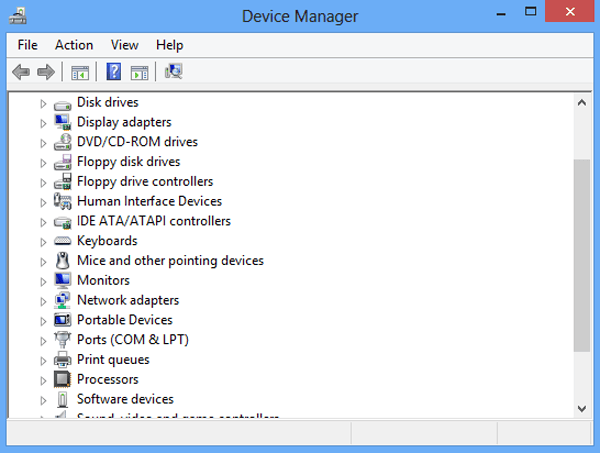
Voyez s'il y a un point d'exclamation jaune à côté de votre clé USB dans le Gestionnaire de périphériques. Le point d'exclamation jaune indique qu'il y a un problème avec le pilote. Cliquez avec le bouton droit sur le périphérique pour afficher sa fenêtre Propriétés.
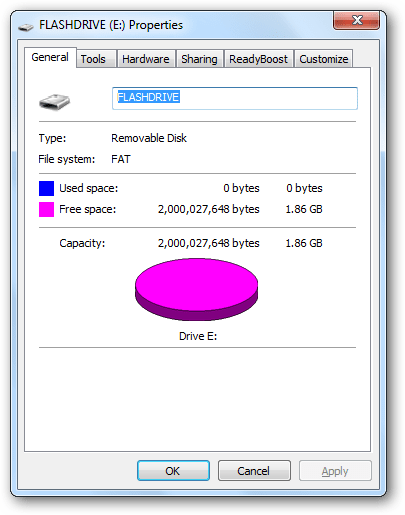
Il devrait y avoir un message d'erreur dans les propriétés expliquant pourquoi votre pilote ne fonctionne pas. Parfois, ces messages peuvent être difficiles à comprendre.
C'est ici que Google est votre ami. Exécutez le message d'erreur en effectuant une recherche et vous devriez pouvoir déterminer le problème.
S'il s'avère que le problème est que le pilote est défectueux, manquant ou obsolète, il s'agit d'une solution assez simple. Rendez-vous sur le site Web du fabricant du périphérique pour vérifier s’ils disposent d’un pilote compatible avec votre système d’exploitation que vous pouvez télécharger.
Vous pouvez également essayer d'utiliser le bouton Mettre à jour le pilote dans le gestionnaire pour voir si votre système peut faire le travail à votre place.
Vous pouvez également utiliser les fonctions Annuler le pilote ou Désinstaller. Parfois, une mise à jour ou une modification de votre ordinateur peut gâcher votre pilote, ainsi la restauration peut vous aider à corriger le problème. Une désinstallation (ou une restauration complète du système) présente l'avantage de permettre à Windows de réinstaller et de configurer correctement le pilote approprié lorsqu'il se rallume et que vous reconnectez votre clé USB.
Supposons que vous ayez essayé toutes ces différentes options avec votre pilote et qu'il ne reconnaisse toujours pas votre périphérique USB. À ce stade, vous pouvez être confronté à un problème de partitionnement, ce qui signifie qu'il est temps de reformater votre disque.
Fix 4: Reformatage de votre périphérique USB
Vous pouvez utiliser Windows Disk Management pour résoudre les problèmes de partition que vous rencontrez avec le lecteur. Les partitions de vos lecteurs flash se voient attribuer des espaces pour le stockage de données. Les partitions divisent d'énormes morceaux de données en morceaux plus faciles à gérer. Parfois, un lecteur flash manque de partitions ou en contient trop, ce qui peut créer des problèmes lorsqu'il tente de se connecter à votre ordinateur. Votre ordinateur ne peut pas utiliser un lecteur flash non partitionné.
À l'aide de la gestion des disques, vous pouvez cliquer avec le bouton droit de la souris sur le lecteur non partitionné. Sélectionnez «Nouveau volume simple» et utilisez l’assistant pour créer une nouvelle partition.
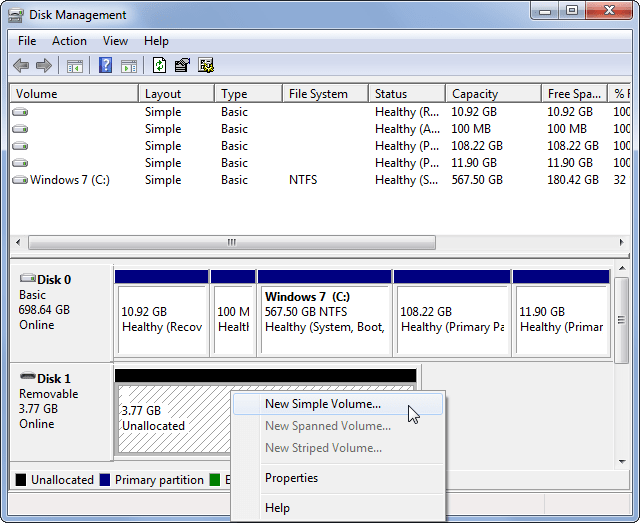
Si votre lecteur est partitionné et qu'il ne s'affiche toujours pas, assurez-vous que vous avez défini une lettre de lecteur afin de pouvoir y accéder sous Windows. Normalement, cela se produit automatiquement, mais parfois une lettre de lecteur peut être accidentellement désactivée. Sans la lettre de lecteur, votre périphérique USB risque de ne pas s'afficher et d'être accessible sous Windows.
Pour attribuer une lettre de lecteur USB, cliquez avec le bouton droit sur le lecteur amovible et sélectionnez «Modifier la lettre de lecteur et les chemins d'accès». À ce stade, tout ce que vous avez à faire est de sélectionner une lettre pour votre lecteur et vous devriez être prêt!
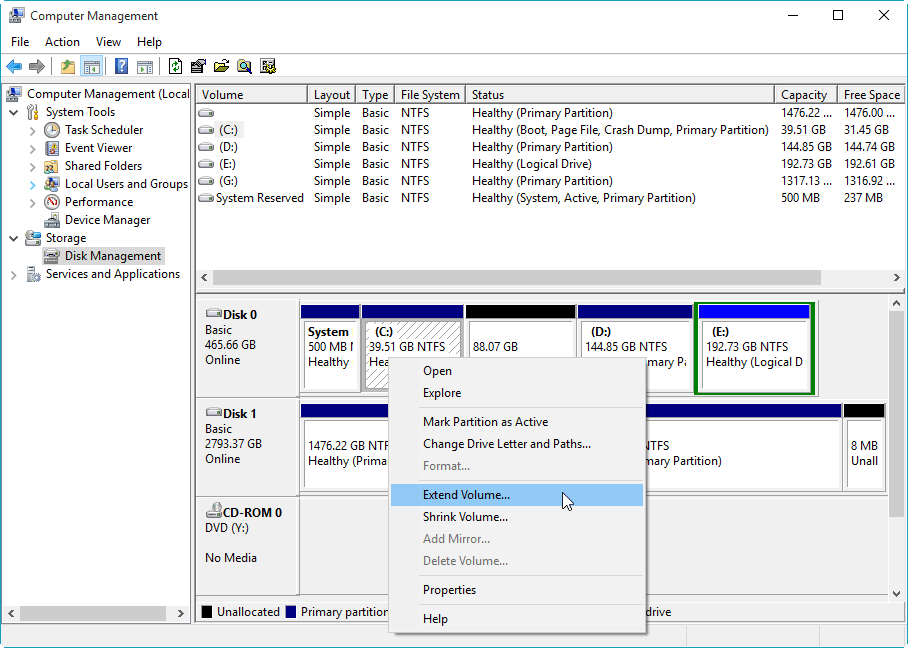
Disons que vous faites tout cela et que vous avez TOUJOURS des problèmes. Cela peut signifier que le lecteur est partitionné avec le mauvais système de fichiers. Windows ne peut pas lire un lecteur flash formaté avec les systèmes de fichiers Linux ou Mac. C'est une solution assez simple: il vous suffit de cliquer avec le bouton droit de la souris sur la partition de votre lecteur et de sélectionner «Format».
J'espère que ça aide.
Cordialement,
Lokesh
