Jak se dostanu ke složkám s žádostí o povolení od S-1-5-21-1141541065-1878635876-2164326471-1001?

Hardware

2018/04/21 15:07

od  Namratha v s

Můj laptop fungoval na Windows 8.1pro. když jsem si koupil notebook, přidal jsem do svých složek bezpečnostní systém (nějaký bezpečnostní systém, který byl již v notebooku a jehož jméno neznám). Jak jsem přidal do složek nebo stažených věcí, bezpečnostní opatření se připojilo k složkám, které jsem nedávno věděl. Zřejmě kvůli této bezpečnostní věci se složky otevřou pouze v systému Windows 8.1 pro na mém notebooku. Přenesla jsem soubory ze svého notebooku také na pevný disk. Bez znalosti této bezpečnostní věc, kterou jsem označil, jsem aktualizoval své Windows 8.1 pro na Windows 10. Nyní, když připojím svůj pevný disk, nedokážu otevřít žádné soubory (ty, které jsem vytvořil nebo stahoval v systému Windows 8.1 pro). Všechno je zamčené. Bohužel mám důležité dokumenty, které nelze otevírat, přesouvat ani kopírovat. Nyní, když jsem se pokusil zkopírovat složku, systém mě požádal, abych získal povolení od "S-1-5-21-1141541065-1878635876-2164326471-1001". Prosím navrhněte řešení co nejdříve.
Děkuji

Operační systém:
Windows 10

Odpověď na tuto otázku
Nejlepší odpověď

2018/04/24 09:48

od Christian Velasco

Dobrý den Namratha,

Děkujeme, že jste zde vyslali svůj problém a je mi líto, že jsem slyšel o problému s kopírováním, který zažíváte.

Mohli byste se pokusit postupovat podle uvedených kroků a zjistit, zda problém vyřeší:

1. Otevřete Průzkumník souborů.

2. Zvolte kartu Zobrazit.

3. Klepněte na tlačítko Možnosti

4. Zrušte zaškrtnutí obou možností a klikněte na tlačítko Vymazat.
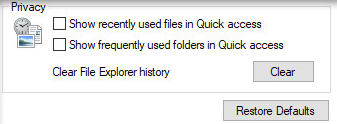


5. Poté restartujte počítač a pokuste se zkopírovat soubory z pevného disku.

Pokud problém přetrvává, dejte nám prosím vědět.

S pozdravem,

křesťan

  • 0 hlasovánís

    0
    0

    2018/05/20 04:46

    od Lokesh Yadav

    Hi Namratha,

    Postupujte podle níže uvedených kroků, abyste získali úplné oprávnění ke složce.

    1. Otevřete Průzkumník souborů a vyhledejte soubor nebo složku, kterou chcete převzít.
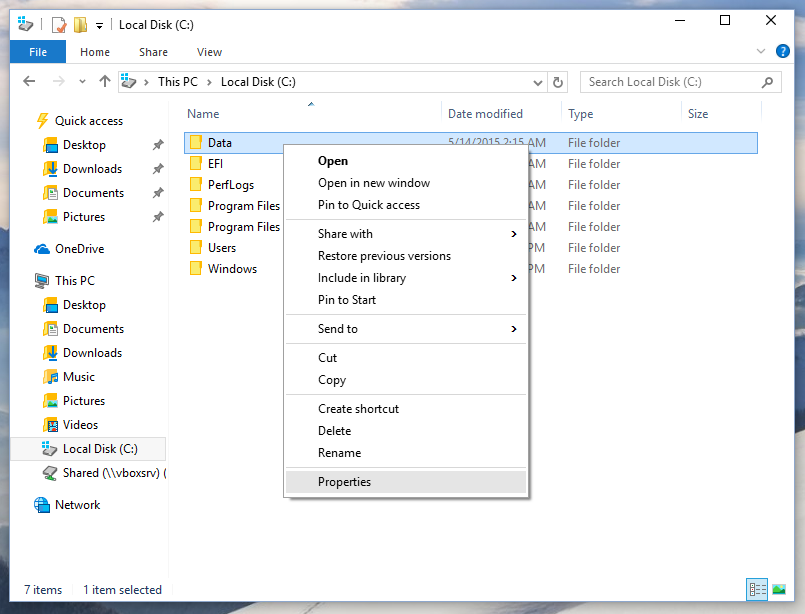
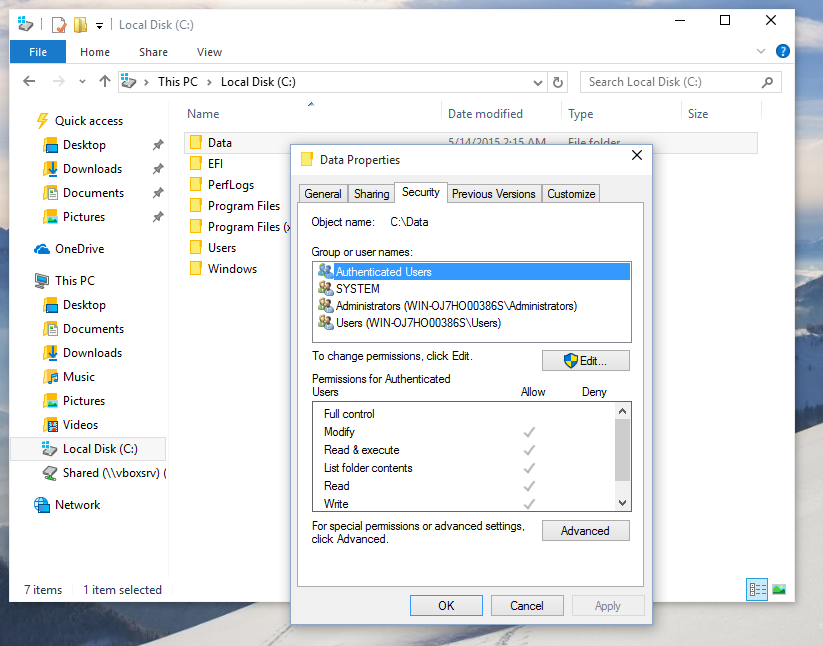
    2. Klepněte pravým tlačítkem myši na soubor nebo složku, klepněte na příkaz Vlastnosti a klepněte na kartu Zabezpečení.
      Windows 10 převezme vlastnictví 1
      Windows 10 převezme vlastnictví 2
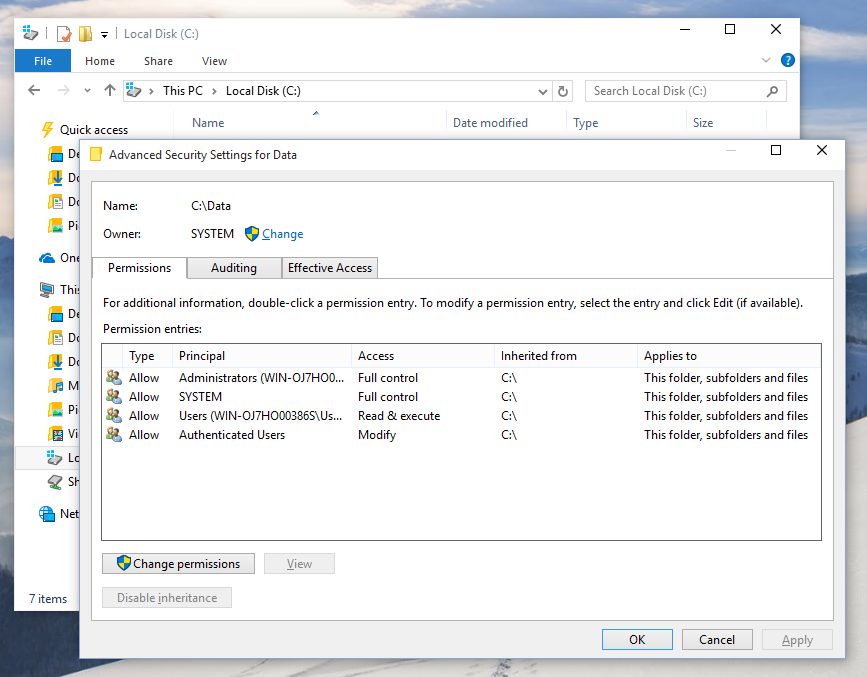
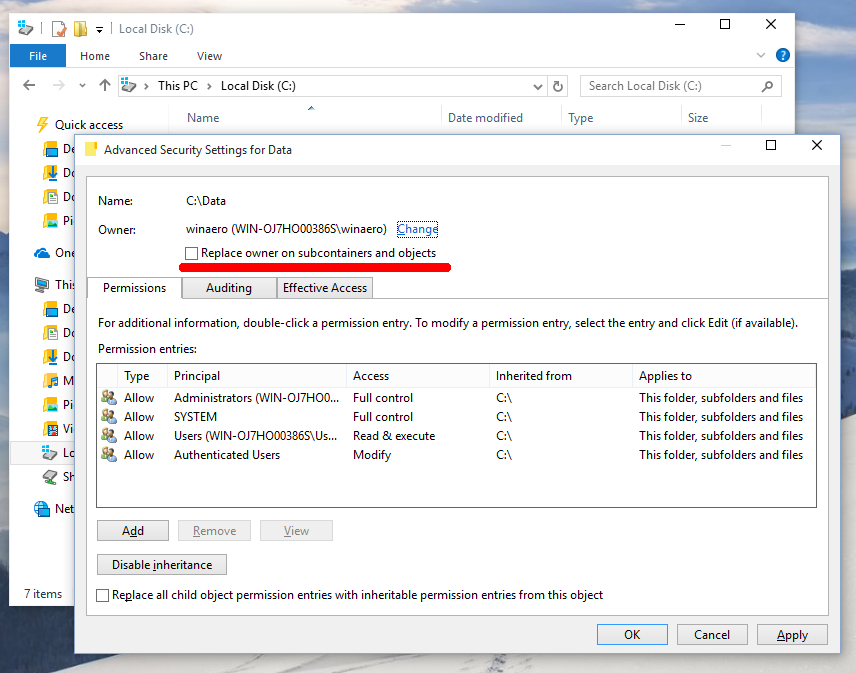
    3. Klepněte na tlačítko Upřesnit. Objeví se okno Pokročilé nastavení zabezpečení. Zde musíte změnit majitele klíče.
      Klikněte na odkaz Změnit vedle značky Vlastník:
      Windows 10 převezme vlastnictví 3
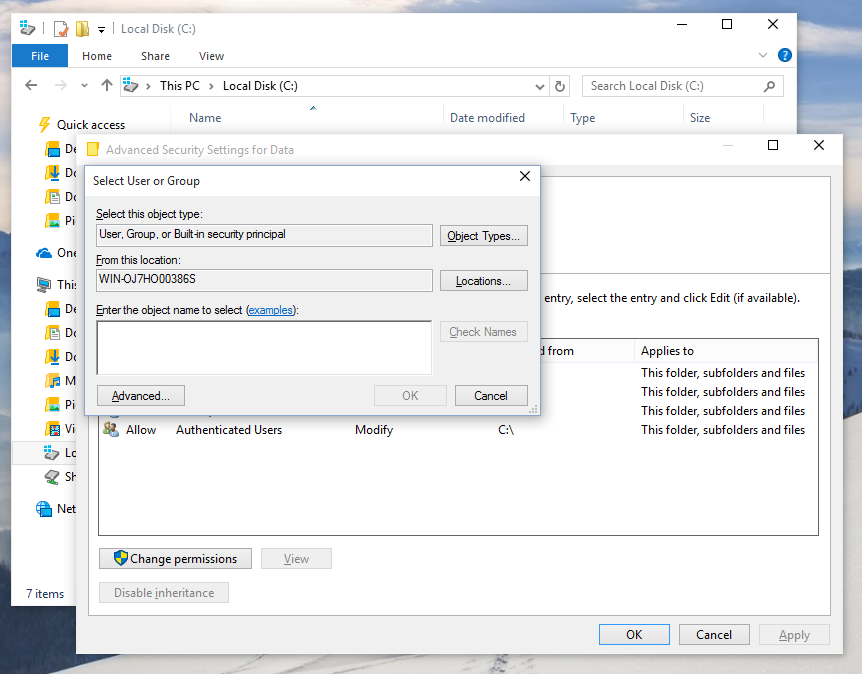
    4. Zobrazí se okno Vybrat uživatel nebo skupinu.
      Windows 10 převezme vlastnictví 5
      Zvolte uživatelský účet pomocí tlačítka Pokročilé nebo prostě zadejte svůj uživatelský účet do oblasti s názvem "Zadejte název objektu, který chcete vybrat" a klepněte na tlačítko OK.
    5. Chcete-li změnit vlastníka všech podsložek a souborů ve složce, zaškrtněte políčko "Nahradit vlastníka na subkontejnerech a objektech" v okně "Rozšířené nastavení zabezpečení". Klepnutím na tlačítko OK změníte vlastnictví. Windows 10 převezme vlastnictví 6 podřízených vlastníků
    6. Nyní musíte poskytnout úplný přístup k souboru nebo složce pro váš účet. Klepněte pravým tlačítkem na soubor nebo složku, klepněte na příkaz Vlastnosti a potom klepněte na kartu Zabezpečení.
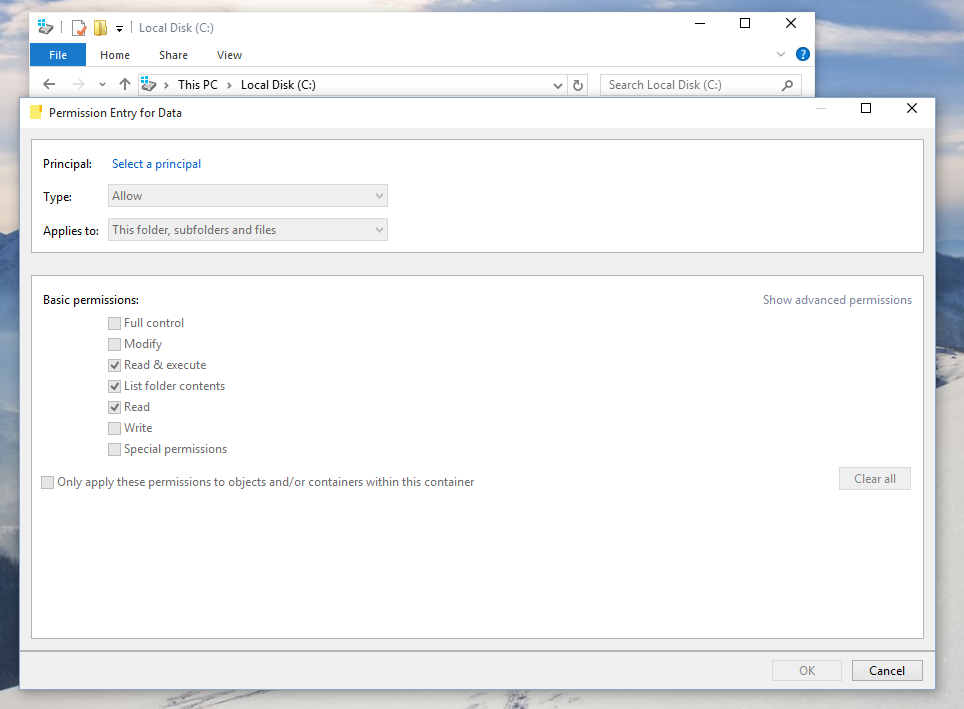
    7. Klikněte na tlačítko Přidat. Na obrazovce se zobrazí okno "Povolení vstupu": Systém Windows 10 přebírá povolení k zápisu
    8. Klepněte na tlačítko "Vyberte hlavní" a vyberte svůj účet: Windows 10 převezme vlastnictví 8 vyberte hlavní
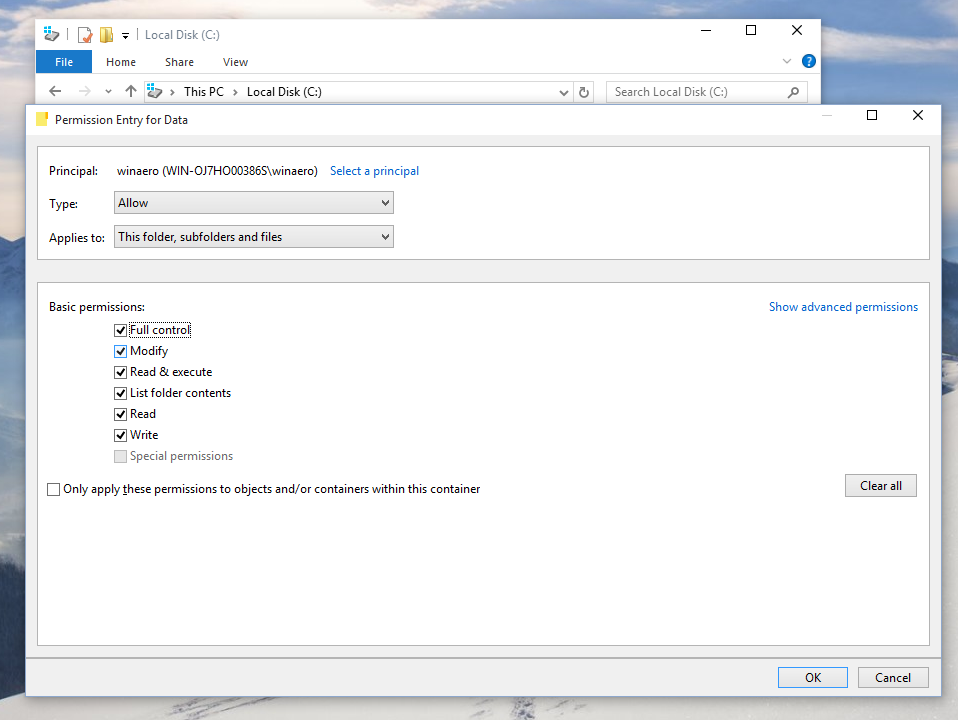
    9. Nastavte oprávnění na možnost "Úplné řízení":
      Windows 10 převezme vlastnictví 9 plnou kontrolu
      Klepněte na tlačítko OK.
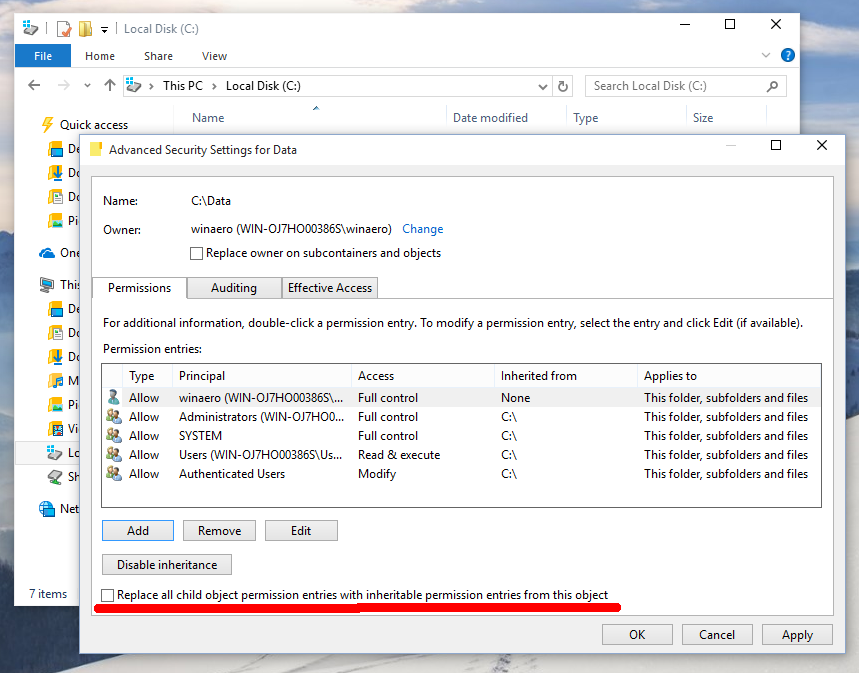
    10. Volitelně klepněte na tlačítko "Nahradit všechna stávající dědičná oprávnění všem potomkům s dědičnými oprávněními z tohoto objektu" v okně "Rozšířené nastavení zabezpečení".
      Windows 10 vlastní 10 úplný přístup

    Doufám, že to pomůže.

    Pozdravy,
    Lokesh

    Upravte odpověď

    Zrušit

    Přidejte svůj komentář

    Zrušit


Nepoužívejte najít odpověď?

Neváhejte se zeptat našich odborníků z celého světa a získat odborné odpovědi na ni.

Zeptejte se

Login Community

x

Musíte se přihlásit k účasti v této oblasti Společenství. Vytvoření účtu je rychlé a snadné

Připojte se ke komunitě!

x
Minimálně 8 znaků.

Děkujeme vám za registraci

x

Poslali jsme ověřovací e-mail na e-mailovou adresu, kterou jste zadali.


Po ověření e-mailovou adresu, budete se moci přihlásit do komunitního prostoru.