


Stalo se to poté, co jsem instaloval PC vyladit utility z pop-up v chrome.
Operační systém:
Windows 8


Ahoj Johne,
Postupujte podle níže uvedených řešení k vyřešení problému týkajícího se pevného disku:
Řešení 1. Bezpečné vyčištění nevyžádaných souborů a velkých souborů
Namísto výuky, jak používat nástroj Vyčištění disku k odstranění nežádoucích souborů a dočasných internetových souborů, abyste uvolnili nějaký prostor, je snadnější začít pomocí softwaru správce diskových oddílů třetích stran, protože všechny verze systému Windows dělají totéž to.
Krok 1. Stáhněte si EaseUS Partition Master zdarma. Spusťte jej po úspěšné instalaci.
Stáhnout teď
Krok 2. Klepněte na tlačítko Vyčištění a optimalizace . 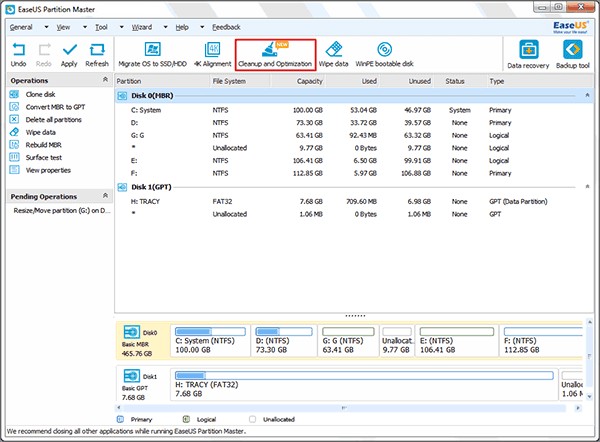
Krok 3. Nyní máte k dispozici 3 možnosti: Vyčištění nevyžádané pošty, Vyčištění velkých souborů a Optimalizace disků. Začněme od prvního. 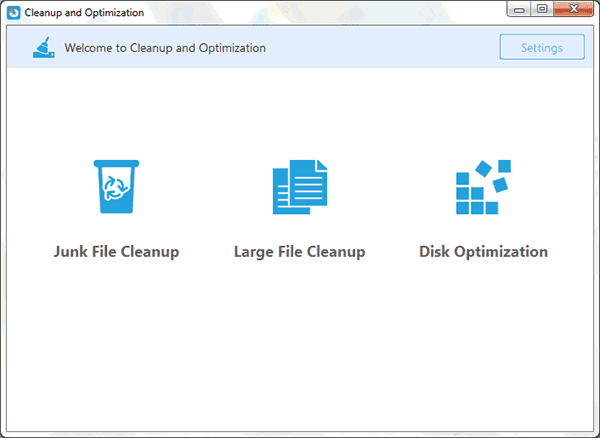
Krok 4. Vyčištění nevyžádané pošty umožňuje odstranit systémové nevyžádané soubory, nevyžádané soubory generované prohlížeči, vestavěné aplikace systému Windows a další aplikace. Klikněte na položku Analyzovat a připravte se na vyčištění . 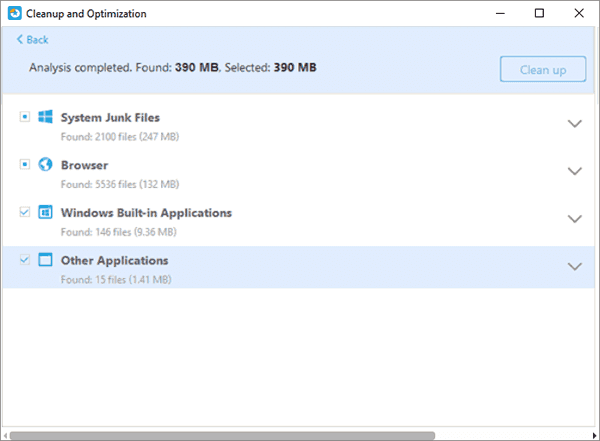
Důkladné vyčištění nevyžádaných souborů, které by bylo obvykle neviditelné, by nám pomohlo výrazně snížit pravděpodobnost nedostatku místa na pevném disku a odstranit problém, když se pevný disk zobrazí plný, ale opravdu není.
Řešení 2. Zobrazit skryté soubory a složky
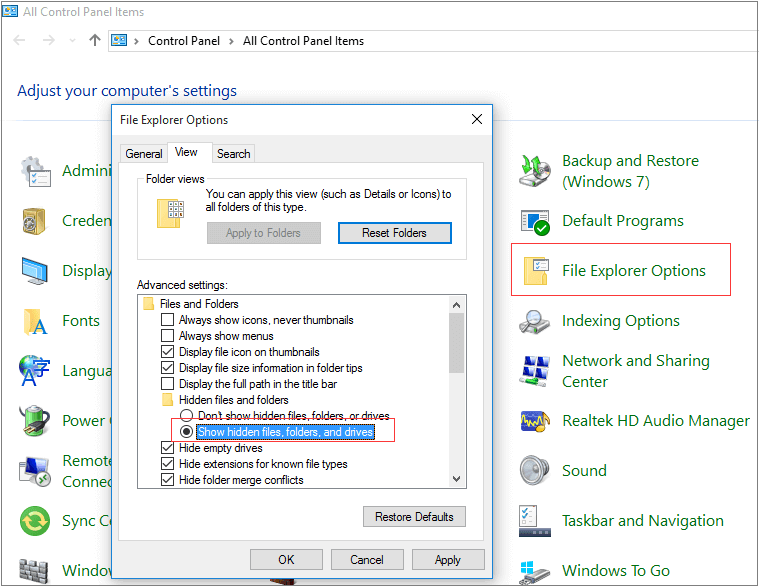
V případě, že byl zaznamenán pevný disk zobrazující plné, ale žádné soubory, můžete zkusit odkrýt soubory a složky a určit, zda je místo na disku obsazeno skrytými položkami.Jak zobrazit skryté soubory / složky ve Windows 10/8/7?
Otevřete ovládací panel -> Možnosti aplikace Průzkumník souborů -> Klepněte na kartu Zobrazení -> Zaškrtněte políčko Zobrazit skryté soubory, složky a jednotky .
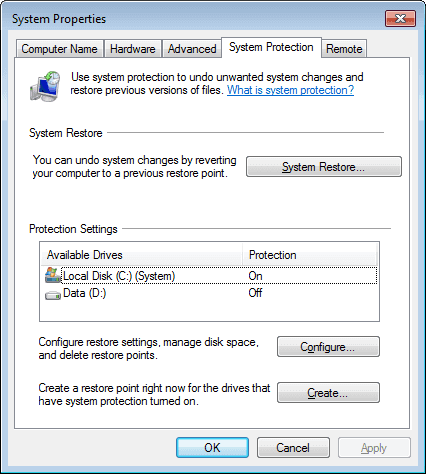
Řešení 3. Dočasně deaktivujte funkci Obnovení systému
Zde je poslední možnost, na kterou se můžete spolehnout, což je dočasné vypnutí funkce Obnovení systému v počítači se systémem Windows. Byl jste překvapeni, kolik místa jste uložili z vypnutí funkce Obnovení systému v počítači se systémem Windows.
Otevřete ovládací panel -> Systém -> Ochrana systému -> klikněte na tlačítko Konfigurovat v části Nastavení ochrany -> Zvolte možnost Zakázat ochranu sytem .
Doufám, že to pomůže. Pozdravy,
Lokesh
