


Dois-je utiliser les boutons d'alimentation pour l'éteindre. J'ai peur de perdre des données sur mon bureau
Système d'exploitation:
Windows 7
Répondez à cette question
Meilleure réponse


Salut Arun,
Veuillez suivre les instructions ci-dessous pour résoudre le problème.
1. Appuyez sur le bouton d'alimentation et maintenez-le enfoncé pendant 10 à 15 secondes pour éteindre l'ordinateur.
2. Redémarrez et vérifiez si la réinitialisation est toujours en cours.
Solution 1. Débranchez tous les périphériques connectés à l'ordinateur.
Un utilisateur a indiqué avoir résolu le problème de son ordinateur bloqué au redémarrage en débranchant tous les périphériques USB, puis en le redémarrant. Il a ainsi pu faire disparaître le cercle de chargement sur l'écran noir. Plusieurs personnes ont suivi son conseil et ont ainsi pu résoudre le problème.Solution 2. Mettez fin au processus du programme ayant échoué dans le Gestionnaire des tâches.
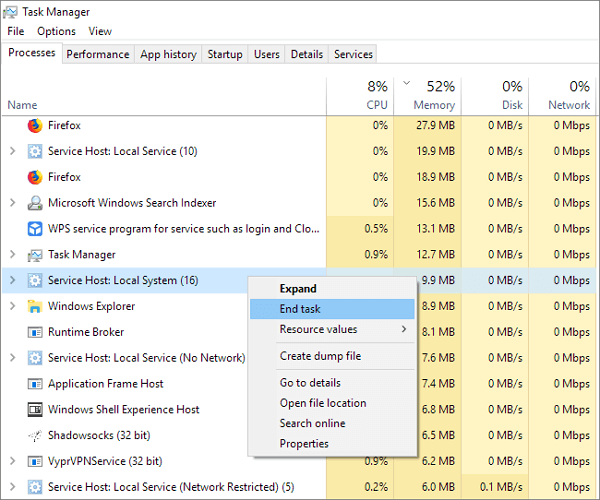
Une autre solution simple pour résoudre le problème de blocage de Windows 10 sur l'écran de redémarrage a reçu de nombreux votes positifs : si votre session Windows 10 se bloque lors d'un redémarrage système, vous pouvez essayer les opérations suivantes :- 1. Appuyez sur CTRL + ALT + SUPPR.
- 2. Ensuite, l'écran de redémarrage disparaîtra et sera remplacé par le Gestionnaire des tâches, où seront affichés les programmes « bloqués » qui n'ont pas pu se fermer.
- 3. Mettez fin à tous les processus en cours d'exécution, puis vous récupérerez depuis l'écran « Redémarrage ».
Solution 3. Exécutez l'utilitaire de résolution des problèmes de maintenance système.
1. Appuyez sur la touche Windows de votre clavier, tapez « Dépannage » dans la barre de recherche et sélectionnez le premier résultat.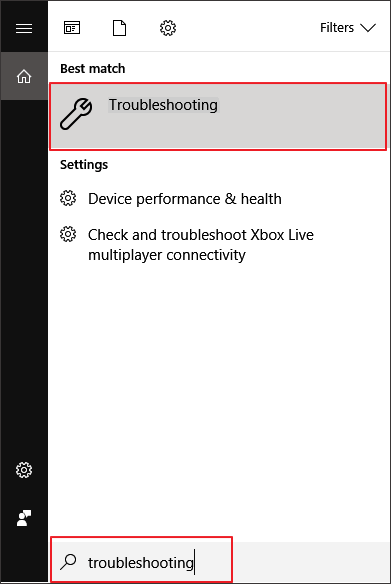
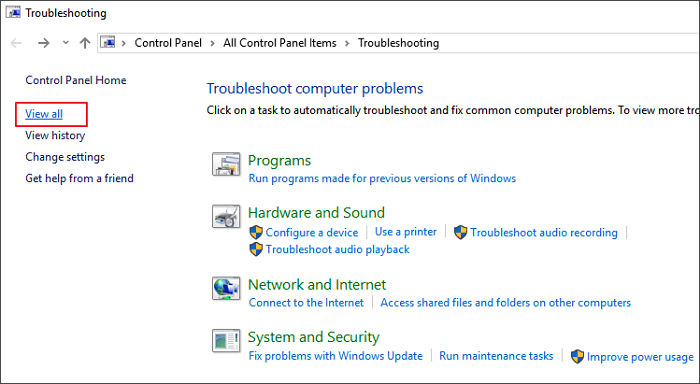
2. Sélectionnez « Tout afficher » dans le panneau latéral gauche de la fenêtre.
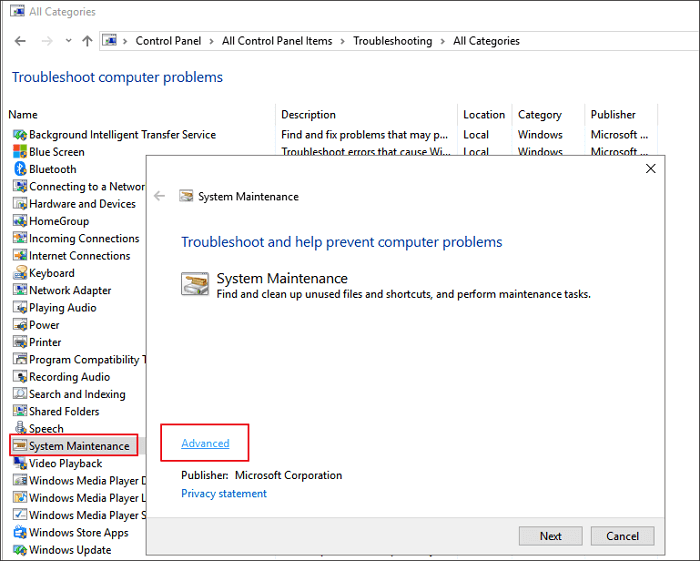
3. Sélectionnez Maintenance du système parmi les options proposées, cliquez sur l'option Avancé et cochez l'option Appliquer les réparations automatiquement.
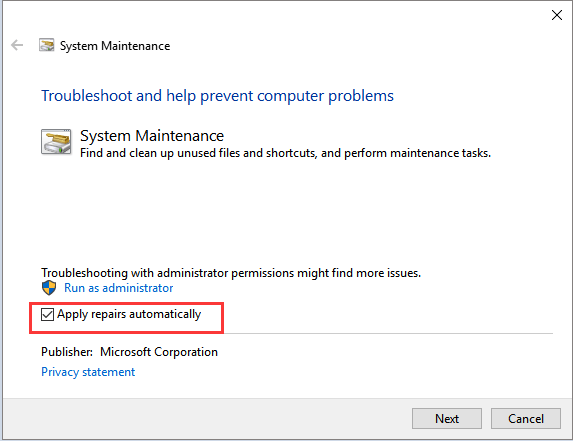
- 4. Suivez les instructions à l'écran et attendez la fin du dépannage.
- Une fois le dépannage terminé, vérifiez l'état des composants système manquants sur l'ordinateur.
- 5. Fermez la fenêtre et vérifiez si les modifications ont été prises en compte.
Solution 4. Redémarrez le service de mise à jour à l'aide de l'invite de commandes.
- Dans le coin inférieur gauche de l'écran, cliquez avec le bouton droit et sélectionnez Invite de commandes (Admin).
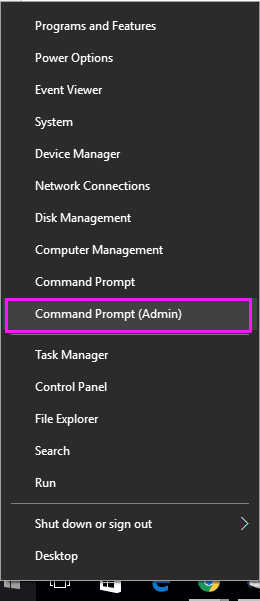
- Tapez « net stop wuauserv » (sans les guillemets). Appuyez sur Entrée. Cela arrêtera le service de mise à jour qui s'exécute en arrière-plan.
- Saisissez maintenant « cd %systemroot% » (sans les guillemets). Appuyez sur Entrée. Cette commande vous permettra d'accéder au répertoire d'installation de Windows.
- Saisissez « ren SoftwareDistribution SD.old » (sans les guillemets). Appuyez sur Entrée. Cette commande renommera le dossier SoftwareDistribution en SD.old pour en créer une sauvegarde. En cas de problème, vous pourrez ainsi rétablir son nom d'origine dans C:\WINDOWS\SoftwareDistribution.
- Enfin, saisissez « net start wuauserv » (sans les guillemets) et appuyez sur Entrée. Cette commande redémarrera le service de mise à jour afin d'activer les mises à jour du système.
Solution 5. Restaurer la version précédente de Windows
J'espère que les solutions ci-dessus ont résolu votre problème, car il s'agit de votre dernière chance d'empêcher votre ordinateur Windows 10 de rester bloqué sur l'écran « Redémarrage ». Pour restaurer Windows 10 à la version précédente, plusieurs options s'offrent à vous ; vous pouvez en essayer une au besoin.Option 1 : Restaurer la version précédente de Windows 10 dans 10 ou 30 jours
Option 2 : Restaurer Windows 10 à la version précédente à l’aide d’une image de sauvegarde système créée au préalable.
Avant de poursuivre votre lecture, assurez-vous d'avoir créé une image de sauvegarde système à l'aide d'un logiciel de sauvegarde et de restauration , par exemple le logiciel de sauvegarde gratuit EaseUS.
Télécharger la version Windows
Option 3 : Transférer et restaurer l’image système de Windows 10 sur le PC actuel dont l’écran est bloqué.
Pour restaurer votre Windows 10 et résoudre le problème de blocage au redémarrage, vous pouvez également utiliser EaseUS Todo Backup pour transférer et restaurer un système Windows sain sur votre PC en suivant les instructions ci-dessous :
1. Installez EaseUS Todo Backup sur un ordinateur Windows 10 neuf et en bon état de fonctionnement, puis utilisez-le pour créer une image système Windows 10 de sauvegarde sur un disque dur externe.
2. Créez un disque de démarrage avec EaseUS Todo Backup :
- Préparez une clé USB ou un enregistreur CD/DVD, et un CD/DVD-R/W qui peut être gravé.
- Lancez EaseUS Todo Backup , puis cliquez sur Outils > Créer un disque d'urgence.
- Sélectionnez « Créer un disque d'urgence WinPE ».
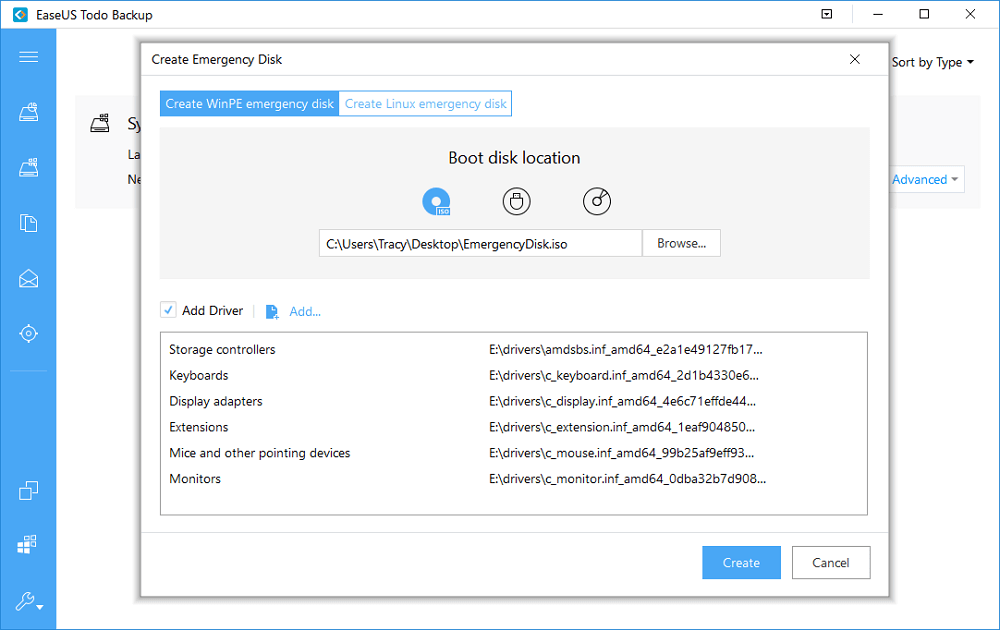
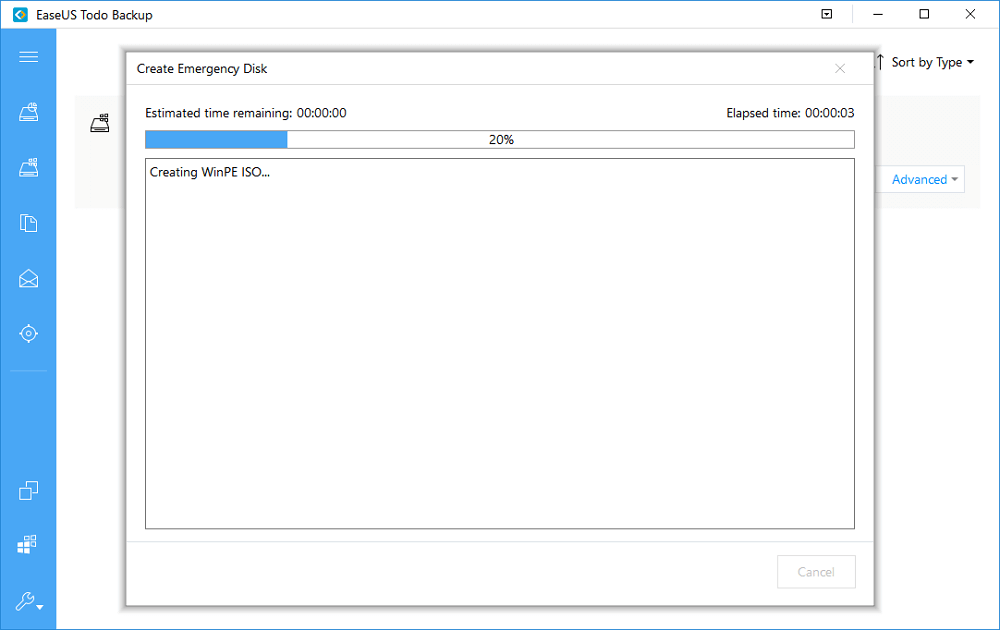
- Cliquez sur Continuer pour créer un disque de démarrage.
4. Cliquez sur Transfert de système et sélectionnez l'image système Windows 10 créée sur votre périphérique externe.
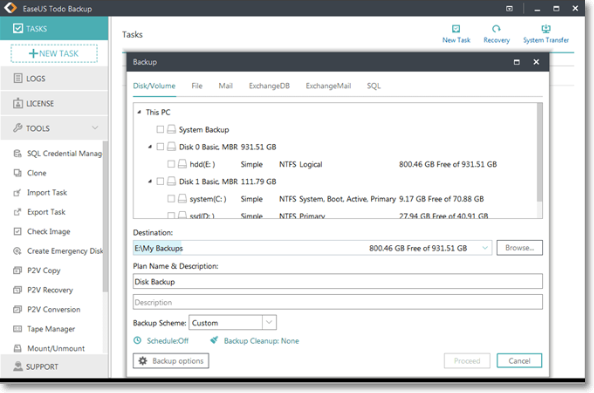
- 5. Choisissez un emplacement - le lecteur C par défaut pour restaurer l'image système Windows 10 sur votre PC.
- Cliquez sur Options avancées > case Transfert système.
- Enfin, cliquez sur Continuer pour terminer.
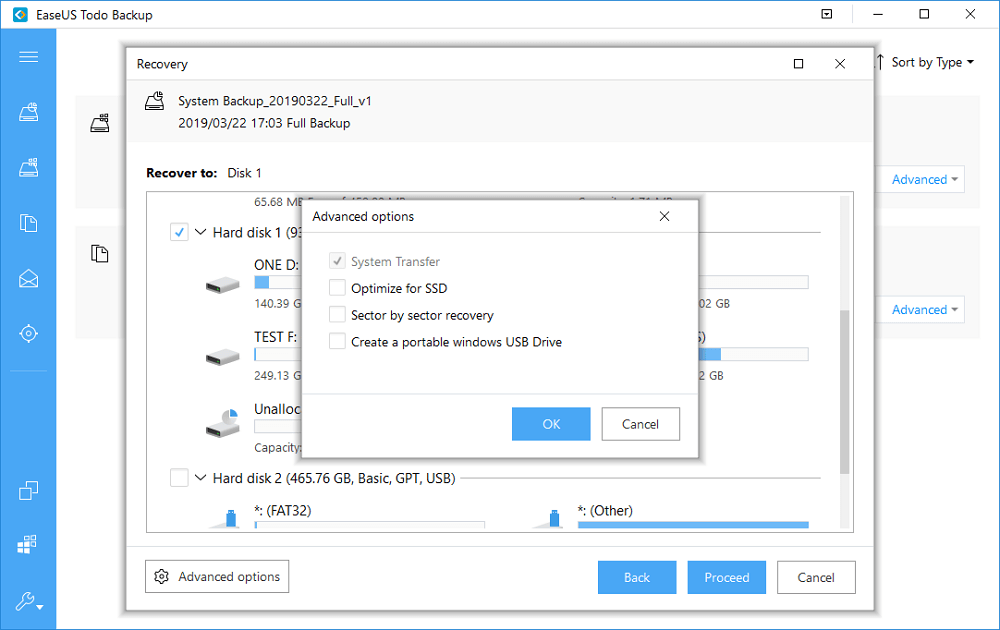
6. Enfin, une fois le processus terminé, vous pouvez redémarrer votre ordinateur et configurer le système pour qu'il démarre à partir du disque système d'origine.
J'espère que cela vous aidera.
Salutations,
Lokesh
