


Oma internet on nopea myös.
Käyttöjärjestelmä:
Windows 8


Hi Suman,
Windows 8: ssa on vianetsintä, joka auttaa tunnistamaan ongelmat. Tämä voi myös palauttaa Windows Update -sovelluksen, joka voi auttaa käynnistämään asennuksen.
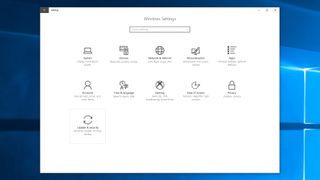
Voit tehdä tämän napsauttamalla Käynnistä-valikkoa ja napsauttamalla vasemmalla olevaa hintasymbolia, joka avaa Asetukset-ikkunan. Napsauta Päivitä ja suojaus ja sitten Vianmääritys. Napsauta "Windows Update" ja valitse sitten Suorita vianmääritys ja noudata ohjeita ja napsauta "Käytä tätä korjausta", jos vianetsintäohjelma löytää ratkaisun. 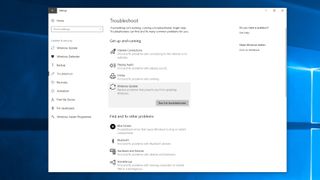
Tämä virhe ilmenee, jos Internet-yhteydessäsi ilmenee ongelmia. Tarkista ensin, että Windows 8 -laite on liitetty Internet-yhteytesi kanssa. Jos sinulla on ongelma, sinun on ehkä käynnistettävä modeemi tai reititin uudelleen.
Voit myös käyttää Windows 10 -ohjelmaa verkon ongelmien vianmääritykseen napsauttamalla hiiren kakkospainikkeella ruutuikkunan verkkokuvaketta (ruudun oikeassa alakulmassa) ja valitsemalla "Vianetsintäongelmat". 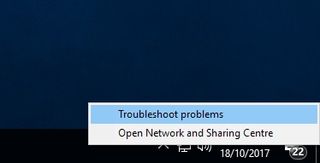
Saatat myös nähdä tämän virhesanoman, jos käytät VPN-yhteyttä . Kokeile poistaa VPN käytöstä, kun lataat ja asennat Windows 10 Fall Creators -päivityksen.
Jos sinulla on virustorjuntaohjelmisto, kokeile poistaa käytöstä asennuksen aikana, sillä se voi korjata ongelman. Sen jälkeen voit ottaa sen käyttöön ja käyttää sitä normaalisti, kun asennus on valmis.
Saatat myös saada virheilmoituksen, jos sinulla ei ole tarpeeksi vapaata levytilaa Windows 8 Fall Creators -päivityksen asentamiseen. Levytilaa voidaan nopeasti ja helposti vapauttaa kirjoittamalla tehtäväpalkin hakukenttään "Levyn puhdistus" ja napsauttamalla sitten Levyn puhdistus -toimintoa. 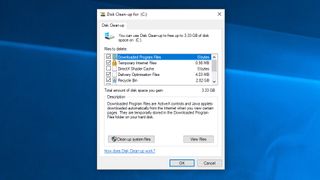
Valitse näyttöön tulevasta Drive Selection -ikkunasta asema, johon Windows 8 on asennettu. Oletuksena sinun pitäisi olla C: -asema. Valitse OK ja valitse poistettavien tiedostojen rasti. Näiden pitäisi olla turvallisia poistaa, mutta muista, että et voi hakea niitä, kun he ovat poissa. Sinulle kerrotaan, kuinka paljon tilaa säästät. Poista tiedostot napsauttamalla OK ja sitten Poista tiedostoja. Jos haluat luoda lisää tilaa, napsauta "Tyhjennä järjestelmätiedostot".
Jos sinulla on edelleen ongelmia ladata ja asentaa Windows 10 Fall Creators -päivitys käyttäen Windows 10 Update -sovellusta, kokeile asentaa se USB-asemaan.
Tarvitset tyhjän DVD-levyn tai USB-muistitikun lisätäksesi asennustiedostoja, joissa on vähintään 5 gigatavua vapaata tilaa.
Lataa ja asenna työkalu, avaa se ja hyväksy käyttöehdot. Mitä haluat tehdä? sivu, valitse "Luo asennustiedosto toiselle tietokoneelle" ja napsauta sitten Seuraava. Valitse kieli, painos ja 32-bittinen tai 64-bittinen versio ja valitse sitten "USB-muistitikku" tai "ISO-tiedosto" riippuen siitä, asennatko ne USB-asemalta vai DVD-levyltä (valitse ISO-tiedosto tästä ).
Kun työkalu on alustettu ja luonut asennusaseman, voit käynnistää tietokoneen uudelleen, käynnistää aseman ja asentaa Windows 10 Fall Creators -päivityksen tyhjästä.
Miten korjata Windows 10 Fall Creators -päivitys Media Creation Tool -ongelmia
Media Creation Tool on kätevä Microsoftin tekemä sovellus, jonka avulla voit asentaa Windows 10 Fall Creators -päivityksen USB-asemaan tai DVD-levylle. Kuitenkin jotkut ihmiset ovat kohdanneet ongelmia käytettäessä sitä.
Jos Media Creation Tool pysähtyy yrittäessäsi ladata Windows 10 Fall Creators -päivitystiedostoja, yritä sulkea Media Creation Tool -sovelluksen uudelleen käynnistäminen ja ohjeet. Kun sovellus on ladannut tiedostot, irrota tietokone nopeasti verkosta (joko poista Ethernet-kaapeli tai sammuta Wi-Fi-sovitin).
Asennuksen pitäisi jatkua (tarkistamatta Internetiä lisää tiedostoja varten) ja kun se on valmis, voit muodostaa yhteyden Internetiin. Lopuksi avaa Windows Update (Asetukset> Päivitys ja suojaus> Windows Update) ja lataa lopulliset tiedostot napsauttamalla Tarkista päivitykset.
Toivon tämän auttavan.
Terveiset,
lokesh
