


ฉันรู้ว่ามันเป็นปัญหาลำโพง แต่วิธีการตรวจสอบและทำให้การทำงานอีกครั้ง
ระบบปฏิบัติการ:
Windows 10
ตอบคำถามนี้
คำตอบที่ดีที่สุด


สวัสดี,
หากต้องการแก้ไขปัญหาเกี่ยวกับเสียงโดยอัตโนมัติหลายประเภทให้ใช้ Microsoft Sound Troubleshooter
- คลิกเริ่ม
 , จากนั้นคลิก Control Panel (แผงควบคุม)
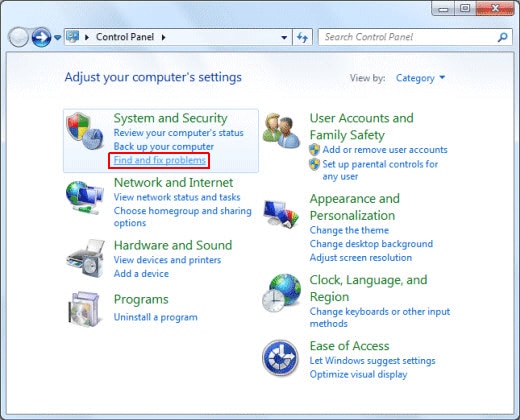
 - ภายใต้ ระบบและความปลอดภัย คลิกค้นหาและแก้ไขปัญหา ภาพ: การเปิดเครื่องมือแก้ปัญหา
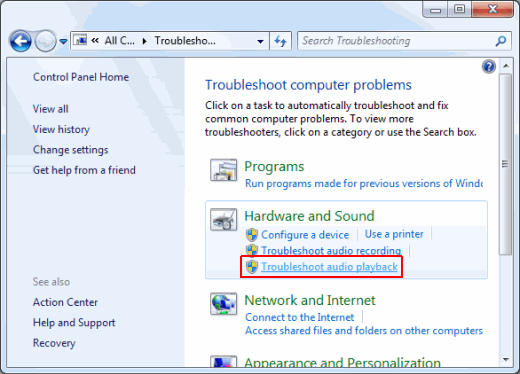
- หน้า แก้ไขปัญหาคอมพิวเตอร์จะ เปิดขึ้น ภายใต้ ฮาร์ดแวร์และเสียง คลิกแก้ไขปัญหาการเล่นเสียง ภาพ: แก้ไขปัญหาการเล่นเสียง
- หน้าการแก้ไขปัญหาเกี่ยวกับการ เล่น จะปรากฏขึ้น คลิกถัดไปเพื่อดำเนินการต่อ ภาพ: ตัวแก้ไขปัญหาการเล่นเสียง

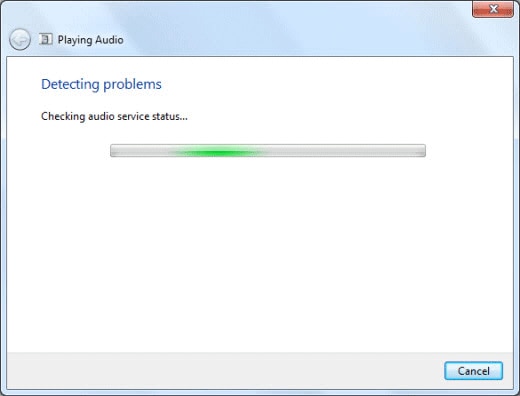
- รอขณะที่เครื่องมือแก้ปัญหาตรวจสอบว่าคอมพิวเตอร์มีปัญหา ภาพ: การตรวจสอบปัญหาเกี่ยวกับเสียง
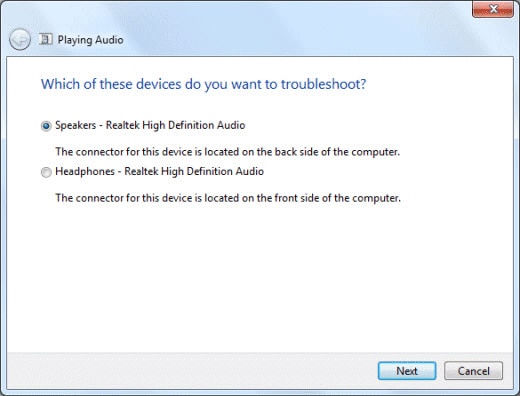
- เลือกอุปกรณ์เชื่อมต่อเสียงที่คุณต้องการแก้ไขเช่นลำโพง จากนั้นคลิก Next ภาพ: การเลือกอุปกรณ์ที่จะแก้ไขปัญหา
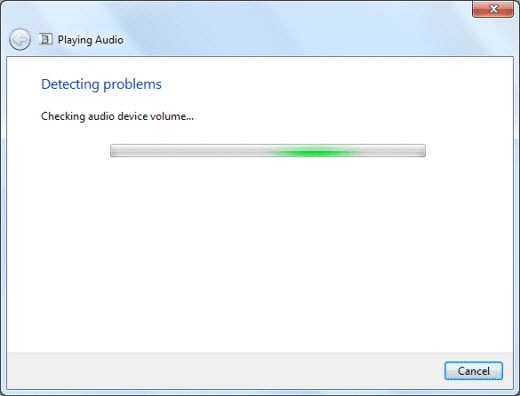
- รอขณะที่เครื่องมือแก้ปัญหาตรวจพบปัญหาและทำการเปลี่ยนแปลง ภาพ: การตรวจหาปัญหา
แก้ไข 2: อาจปิดใช้งานการตั้งระดับเสียงสำหรับอุปกรณ์เสียงอย่างน้อยหนึ่งเครื่องหรือตั้งค่าต่ำเกินไป มีหลายสิ่งที่สามารถเปลี่ยนระดับเสียงได้เช่นปุ่มปรับระดับเสียงสำหรับลำโพงหรือจอภาพการควบคุมระดับเสียงของ Windows และการควบคุมระดับเสียงในซอฟต์แวร์เสียง หากมีการควบคุมระดับเสียงดังกล่าวหรือตั้งค่าต่ำเกินไปประสบการณ์เสียงทั้งหมดจะได้รับผลกระทบ ใช้ขั้นตอนต่อไปนี้เพื่อปรับระดับเสียงให้ถูกต้อง:บันทึก:
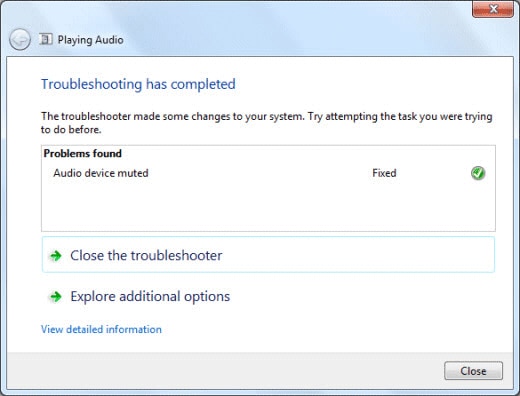
สำหรับข้อมูลโดยละเอียดเกี่ยวกับการแก้ปัญหาคลิกดูรายละเอียดข้อมูลคลิก Closeภาพ: แก้ไขปัญหาเสร็จสิ้น
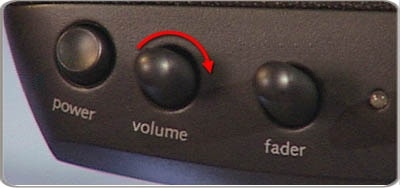
- หากลำโพงที่ขับเคลื่อนด้วยของคุณมีปุ่มปรับระดับเสียงให้ตั้งค่าไว้ครึ่งทาง ภาพ: ปุ่มควบคุมระดับเสียงสำหรับลำโพง (ลำโพงของคุณอาจแตกต่างออกไป)
 หากคุณใช้ลำโพงที่ติดตั้งไว้ในจอภาพตรวจสอบให้แน่ใจว่าได้เปิดใช้งานเสียง สำหรับมอนิเตอร์ และตั้งระดับเสียงไว้ที่กึ่งกลาง ปรับการตั้งค่าเสียงสำหรับจอภาพโดยใช้ปุ่มบนจอภาพและ / หรือบนเมนูบนหน้าจอ หากต้องการค้นหาข้อมูลเพิ่มเติมเกี่ยวกับการใช้และการปรับการตั้งค่าลำโพงของมอนิเตอร์โปรดดูเอกสารประกอบการสนับสนุนที่มาพร้อมกับจอภาพของคุณ
ภาพ: ปุ่มระดับเสียงและเมนูบนจอภาพ (จอภาพของคุณอาจแตกต่างออกไป)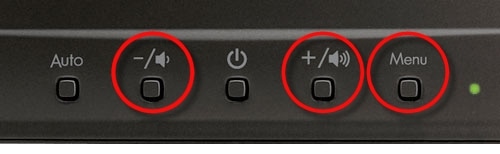
- คลิกเริ่ม , จากนั้นคลิก Control Panel (แผงควบคุม)
- คลิกฮาร์ดแวร์และเสียง ภายใต้ เสียง คลิกปรับระดับเสียงระบบ หน้าต่าง Volume Mixer จะเปิดขึ้น รูป: เครื่องปั่นหมาด
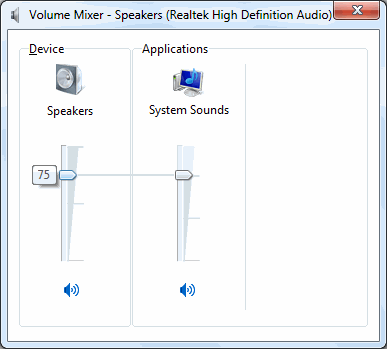
- ตรวจดูให้แน่ใจว่าระดับเสียงไม่ได้ถูกปิดโดยการมองไปที่ปุ่ม Mute ด้านล่างตัวเลื่อนระดับเสียง หากปุ่มแสดงวงกลมสีแดงขนาดเล็กระดับเสียงจะปิดเสียงหากปิดเสียงไว้ให้คลิกปุ่มปิดเสียงเพื่อเปิดใช้งานเสียง วงกลมสีแดงบนไอคอนลำโพงจะหายไปเมื่อไม่มีเสียงเงียบอีกต่อไป เสียงเงียบ
เสียงไม่เงียบ 

- หลังจากยืนยันว่าไม่มีการปิดเสียงให้ลากตัวปรับระดับเสียงขึ้นไปที่ระดับ 75%
- หากต้องการทดสอบให้คลิกแถบเลื่อนระดับเสียง หากคุณได้ยินเสียงจากลำโพงดิงทุกท่านแก้ไขปัญหาเสร็จสิ้นแล้ว ภาพ: ปริมาณการทดสอบ
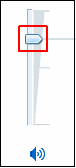
หากคุณยังไม่ได้ยินเสียงใด ๆ ให้ตั้งค่าลำโพงเริ่มต้นของคุณและทดสอบ
- จากหน้าต่าง Windows Sound เลือก Speakers จากนั้นคลิก Properties ภาพ: การเปิดคุณสมบัติลำโพง
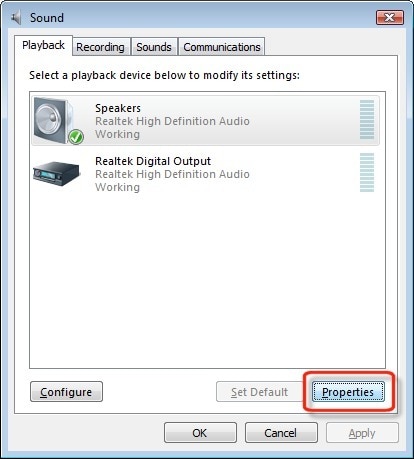
- หน้าต่าง คุณสมบัติของลำโพง จะมีรายการตัวเชื่อมต่อที่มีรหัสสีซึ่งตรงกับคู่ลำโพงแต่ละตัว ใช้ข้อมูลนี้เพื่อกำหนดว่าจะเชื่อมต่อกับคู่ของลำโพงที่คุณใช้อยู่ ภาพ: หน้าต่างคุณสมบัติลำโพงสำหรับการตั้งค่า Surround 7: 1
 ตัวอย่างนี้ที่แสดงในภาพมีไว้สำหรับการตั้งค่า Surround 7.1 ซึ่งโดย:
 - LR (สีเขียว, สายสัญญาณออก) ใช้สำหรับคู่สายลำโพงด้านซ้ายและขวา (ขั้วต่อสีเขียวซึ่งมีข้อความว่า Line out)
- RL RR (สีส้ม) ใช้สำหรับลำโพงด้านหลังซ้ายและด้านหลังขวา
- C Sub (สีดำ) ใช้สำหรับลำโพงกลางหรือซับวูฟเฟอร์
- SL SR (สีเทา) ใช้สำหรับลำโพงด้านข้างซ้ายและด้านข้าง
- ตรวจดูให้แน่ใจว่าได้ต่อสายลำโพงแต่ละตัวเข้ากับขั้วต่อที่ด้านหลังเครื่องคอมพิวเตอร์ สีที่แสดงในหน้าต่างคุณสมบัติของลำโพงตรงกับสีตัวเชื่อมต่อบนคอมพิวเตอร์
- หากคุณมีลำโพงขนาด 5.1 หรือสูงกว่าให้ต่อสายลำโพงเข้ากับ ลำโพง (โดยปกติจะใช้ซับวูฟเฟอร์) จากนั้นจับคู่สายลำโพงเข้ากับช่องเสียบบนคอมพิวเตอร์โดยใช้สีที่แสดงในหน้าต่างคุณสมบัติของลำโพง
- หากมีการเปลี่ยนแปลงสายลำโพงใด ๆ ให้ตรวจสอบเสียงอีกครั้งโดยใช้ขั้นตอนในการ ตั้งค่าลำโพงและการทดสอบ มาตรฐาน
เล่นเสียง หากปัญหาเสียงยังคงดำเนินต่อไปให้ตรวจสอบเสียงจากหูฟังที่เสียบอยู่
- เชื่อมต่อกับอินเทอร์เน็ต
- คลิกเริ่ม และพิมพ์ Device Manager ลงในฟิลด์ Start Search จากนั้นคลิกตัวจัดการอุปกรณ์ในรายการโปรแกรมผู้จัดการอุปกรณ์จะเปิดขึ้น
- คลิกสองครั้งตัวควบคุมเสียงวิดีโอและเกม
ภาพ: อุปกรณ์เสียงใน Device Manager
- คลิกขวาที่ชื่ออุปกรณ์เสียงที่แสดงอยู่ในตัวควบคุมเสียงวิดีโอและเกม
- เลือก Update Driver Software รูปภาพ: การปรับปรุงซอฟต์แวร์ไดรเวอร์ใน Device Manager
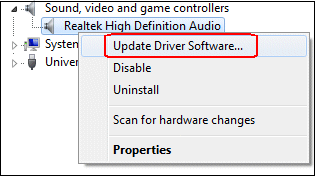
- คลิกค้นหาโดยอัตโนมัติสำหรับโปรแกรมควบคุมที่ปรับปรุงแล้ว ภาพ: คุณต้องการค้นหาซอฟต์แวร์ไดรเวอร์อย่างไร

- Windows ตรวจสอบและติดตั้งโปรแกรมควบคุมที่ปรับปรุงใด ๆ ที่พบ หน้าต่างแสดงว่าคอมพิวเตอร์มีไดรเวอร์ที่พร้อมใช้งานล่าสุดหรือ Windows สามารถปรับปรุงไดรเวอร์เสียงได้สำเร็จหรือไม่ รูป: Windows ได้อัปเดตซอฟต์แวร์ไดรเวอร์ของคุณเรียบร้อยแล้ว
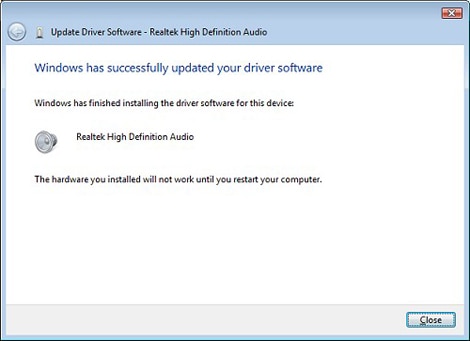
- ถ้าหน้าต่างเปิดขึ้นเพื่อขอให้คุณรีสตาร์ทเครื่องคอมพิวเตอร์ให้รีสตาร์ทคอมพิวเตอร์
- ทดสอบเสียง หากปัญหาเสียงยังคงอยู่หรือไม่พบและติดตั้งไดรเวอร์ให้อัพเดตไดรเวอร์เสียงผ่าน HP Support Assistant ต่อ
ความนับถือ,
Lokesh
