


A WiFi lista nem jön fel, hogy összekapcsolja az internet használatát.
Operációs rendszer:
Windows 8
Válasz erre a kérdésre
Legjobb válasz


Szia Arun,
Számos oka van annak, hogy miért nem láthatja a vezeték nélküli hálózatot a rendelkezésre álló hálózatok listájában a rendszer menüből.
- Ha a listában nincsenek hálózatok, a vezeték nélküli hardver kikapcsolható, vagy esetleg nem működik megfelelően. Ellenőrizze, hogy be van-e kapcsolva.
- Lehet, hogy a hálózat hatótávolságán kívül van. Próbáljon közelebb lépni a vezeték nélküli bázisállomáshoz / útválasztóhoz, és nézze meg, hogy a hálózat egy idő után megjelenik-e a listában.
- A vezeték nélküli hálózatok listája időbe telik a frissítéshez. Ha éppen bekapcsolta a számítógépet, vagy egy másik helyre költözött, várjon egy percet, majd ellenőrizze, hogy a hálózat megjelent-e a listában.
- A hálózat lehet rejtve. Más módon kell kapcsolódnia, ha rejtett hálózatról van szó.
A probléma a legvalószínűbb, mert a Windows letiltja a WiFi szolgáltatást. Nem tud csatlakozni a WiFi-hez, ha a Windows letiltja. Így megpróbálhatja ezeket a lépéseket a WiFi szolgáltatás engedélyezéséhez. Két helyen lehet ellenőrizni.
1. út: A WiFi szolgáltatás engedélyezése a WiFi kapcsolóval
Megjegyzés: Először is győződjön meg róla, hogy a WiFi hálózati tartományban van, miközben az alábbi lépéseket követi.
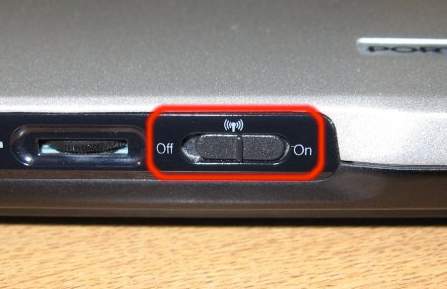
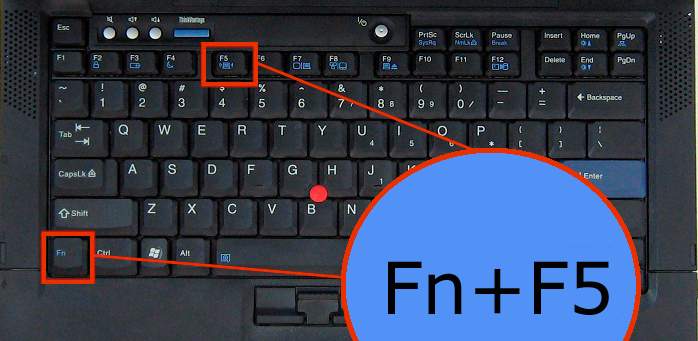
Néhány laptop, mint például a HP, a Lenovo, a Dell, rendelkezik egy kapcsolóval vagy egy billentyűvel a billentyűzeten a WiFi be- és kikapcsolásához (például az Fn + F5). Ellenőrizze a kapcsolót vagy a kulcsokat, és kapcsolja be a WiFi szolgáltatást.
2. út: Ellenőrizze a hálózati beállításokat
Ha nincs WiFi kapcsolója a laptopján vagy számítógépén, ellenőrizheti a rendszerben.
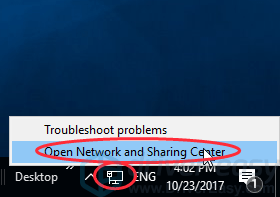
1) Kattintson jobb gombbal az Internet ikonra, majd kattintson a Hálózati és megosztási központ megnyitása lehetőségre.
2) Kattintson az Adapter beállításainak módosítása gombra.
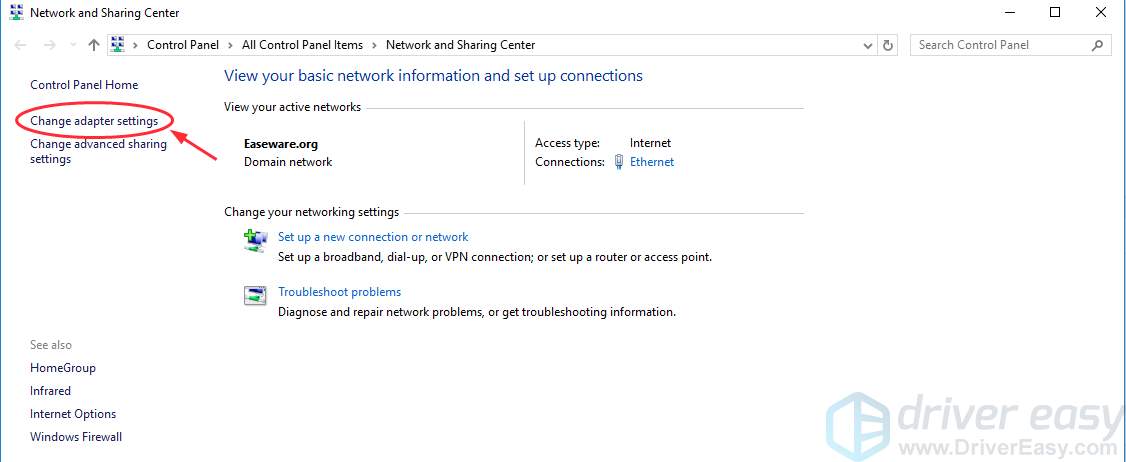
3) Kattintson a jobb gombbal a WiFi elemre, majd kattintson az Engedélyezés gombra. Megjegyzés: ha engedélyezve van, akkor megjelenik a Letiltás, ha a jobb egérgombbal kattint a WiFi-n (más néven a vezeték nélküli hálózati kapcsolat különböző számítógépeken).
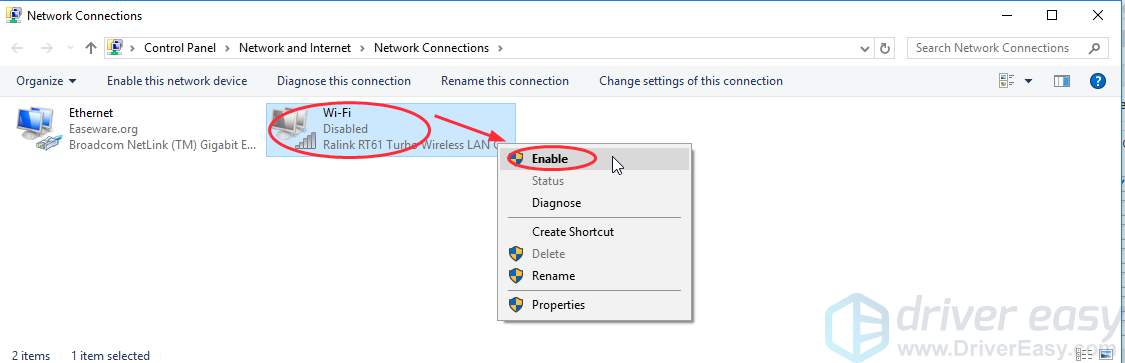
4) Indítsa újra a Windows-t és újra csatlakozzon a WiFi-hoz.
2. módszer: Kapcsolja be a WLAN AutoConfig szervert
1) A billentyűzeten nyomja meg a Windows logó gombot
 + R egyidejűleg a Futtatás mező meghívásához, és írja be a services.msc parancsot, majd nyomja meg az Enter billentyűt.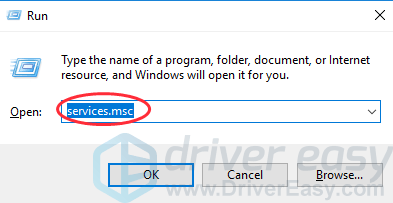
2) A jobb egérgombbal kattintson a Wlan AutoConfig elemre (ha Windows XP-t használ, kattintson a jobb gombbal a Vezeték nélküli konfiguráció gombra), majd kattintson a Tulajdonságok parancsra.
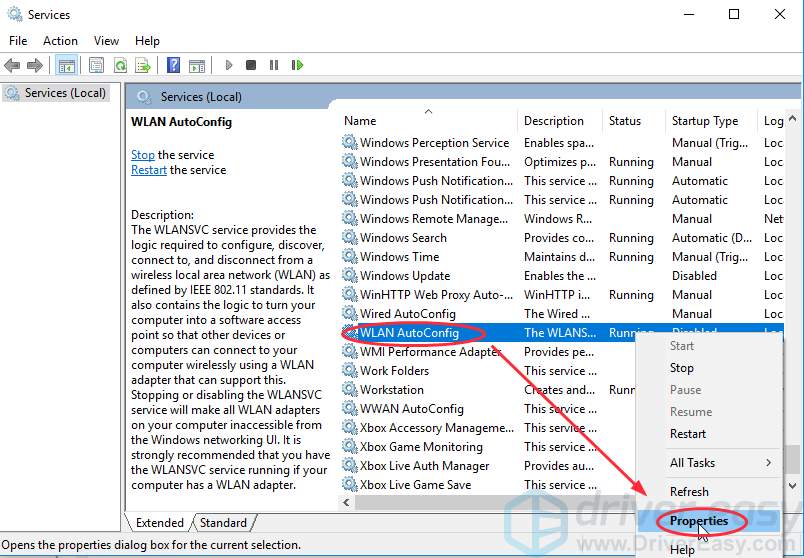
3) Válassza az Automatikus menüpontot a Startup típusnál, majd kattintson az Alkalmaz gombra, majd kattintson az OK gombra
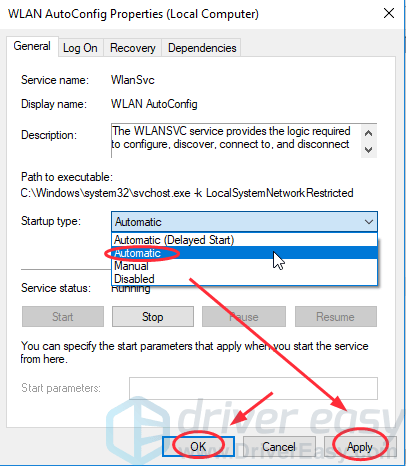
4) Indítsa újra a számítógépet, és csatlakozzon újra a WiFi hálózathoz, hogy lássa, hogy megjelenik-e a WiFi.
3. módszer: Indítsa újra a modemet és a WiFi routert
Ha a probléma a saját WiFi-hálózatánál fordul elő otthon, akkor ellenőrizheti a WiFi-t is, hogy lássa, hogy ez a WiFi-probléma, beleértve az útválasztó problémáját, az SSID-adást és az alábbiakban említett eszközinterferenciát.
Ezt a problémát valószínűleg az internetszolgáltató (ISP) problémája okozza. A modem és a vezeték nélküli útválasztó újraindítása segít újra csatlakozni az internetszolgáltatójához. Megjegyzés: bárki, aki csatlakozik a hálózathoz, ideiglenesen le lesz kapcsolva.
1) Húzza ki a vezeték nélküli útválasztót és a modemet az áramforrásból (ha a modem akkumulátorral rendelkezik, vegye ki az akkumulátort).
2) Várjon legalább 30 másodpercet.
3) Csatlakoztassa újra a vezeték nélküli útválasztót és a modemet az áramforráshoz (helyezze vissza az akkumulátort a modemre).
4) Csatlakoztassa újra a számítógépére a WiFi hálózatát, majd nézze meg, hogy megjelenik-e.
Remélem ez segít.
Üdvözlettel,
lokesh
