Ahoj Gallet,
V podstatě se zobrazí chyba "Reboot a Select Proper Boot Device", když systém BIOS vašeho počítače má nějaké potíže při hledání zaváděcí jednotky nebo jiných zaváděcích zařízení. Jinak řečeno, čip BIOS v základní desce počítače nedokáže rozpoznat jednotku, na které je nainstalován váš operační systém.
Chcete-li vyřešit problém, postupujte podle následujících pokynů:
- Vypněte počítač.
- Spusťte jej stisknutím tlačítka Napájení.
- Stisknutím příslušného tlačítka vstoupíte do nastavení systému BIOS. Klíč se liší v závislosti na značce vašeho počítače. Nejlépe si přečtěte uživatelskou příručku, ale obecně to může být klávesa F12, F2, ESC nebo Delete.
- Jakmile se dostanete do BIOS Setup Utility, přejděte na možnost Boot Options. Nastavte jednotku operačního systému jako primární spouštěcí zařízení. Pomocí klávesy se šipkou ji přesuňte na začátek seznamu.
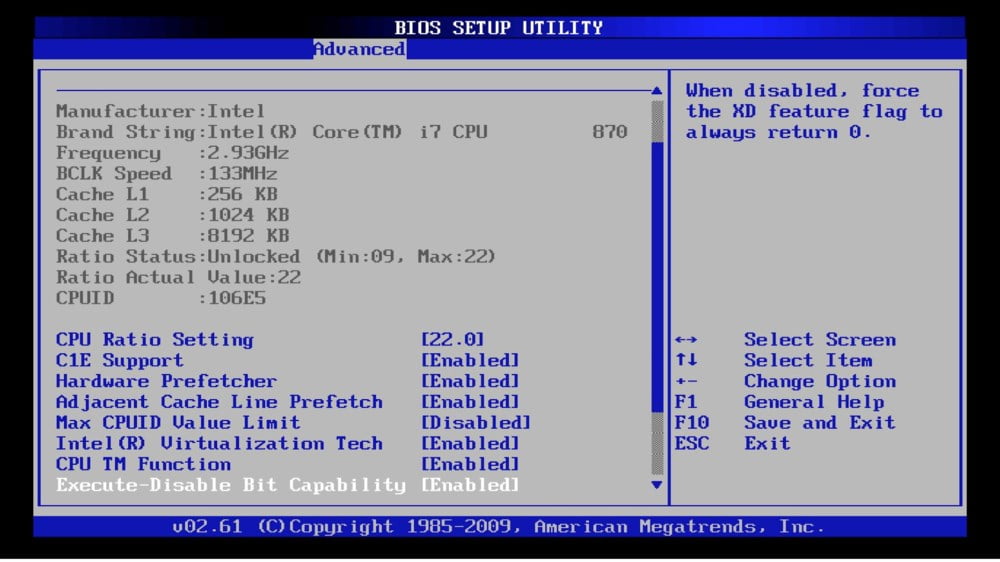
- Uložte provedené změny a restartujte počítač.
Metoda 1: Kontrola a odstranění problémů na jednotce systému
Problém může pocházet z jednotky operačního systému počítače. Takže první věc, kterou musíte udělat, je zkontrolovat, zda je váš SDD nebo pevný disk správně připojen k počítači. To můžete snadno provést zadáním nastavení systému BIOS. Tímto způsobem postupujte podle následujících kroků:
- Vypněte počítač.
- Stiskněte tlačítko napájení a zapněte jej.
- Zadejte nastavení systému BIOS stisknutím příslušného tlačítka. Přečtěte si příručku výrobce počítače, abyste zjistili odpovídající klíč pro nastavení systému BIOS. Obecně se jedná o klávesy F12, F2, ESC nebo Delete.
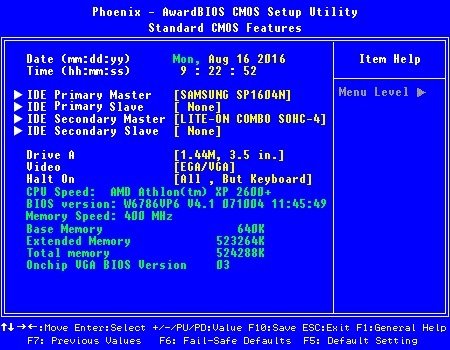
- Po zadání okna BIOS Setup Utility přejděte na hlavní nastavení nebo na standardní funkce CMOS.
- Zkontrolujte, zda je na této stránce uvedena SDD nebo HDD systému.
Pokud zjistíte, že jednotka systému není uvedena v nabídce systému BIOS, je pravděpodobné, že váš pevný disk nebo SDD není správně připojen k počítači. Kabely mohou být vadné nebo vaše hlavní paměťové zařízení mohlo přestat fungovat. V takovém případě byste museli otevřít kryt počítače a nový kabel SATA vyměnit. Abyste se ujistili, že všechny kabely fungují správně, můžete také vyměnit napájecí konektor úložného zařízení. Pokud si nejste jisti, že to děláte sami, je nejlepší vyhledat profesionála, který vám pomůže.
Metoda 2: Použití diskupartpart
Chyba "Restartovat a vybrat správné spouštěcí zařízení" může dojít také v případě, že aktivní jednotka počítače není nakonfigurována jako primární pevný disk. Tento problém můžete vyřešit nastavením primárního pevného disku jako aktivního pevného disku. Zde jsou kroky:
- Do počítače vložte instalační disk nebo instalační médium Windows.
- Restartujte počítač a spusťte jej z právě vloženého média.
- Jakmile jste v okně Možnosti obnovení systému, zvolte Odstraňování problémů.
- V části Možnosti odstraňování problémů klepněte na tlačítko Upřesnit možnosti.
- Vyberte příkazový řádek z nabídky Pokročilé možnosti.
- Uvnitř příkazového řádku zadejte "diskpart" (žádné uvozovky) a potom stiskněte klávesu Enter.
Poznámka: X znamená odpovídající číslo disku, na kterém je nainstalován váš operační systém. Můžete zkontrolovat úplný seznam disků v počítači zadáním příkazu "seznam disku" (žádné uvozovky) v příkazovém řádku.
- Zadejte následující příkazy jeden po druhém. Ujistěte se, že stisknete Enter po každém příkazu.
seznam oddílu
vyberte oddíl X * Změňte X na číslo primární oblasti *
aktivní
Metoda 3: Výměna baterie CMOS
Malou kruhovou baterii CMOS najdete na základní desce. Pokud je tato buňka poškozena nebo selhala, způsobí různé problémy včetně chyby "Reboot a Select Proper Boot Device". V takovém případě musíte otevřít kryt počítače, přistupovat k základní desce a vyjmout baterii CMOS. Ujistěte se, že se zbavíte jakéhokoli zbytkového náboje tím, že podržíte tlačítko Napájení po dobu nejméně 10 sekund. Potom vyměňte baterii CMOS za novou. Použití této metody by mělo opravit chybu.
Doufám, že to pomůže.
Pozdravy,
Lokesh