


Все изображения были высокого качества.
Операционная система:
Windows 7
Ответ на этот вопрос
Лучший ответ


Привет Арун,
Если вы случайно удалили свои фотографии, вы наверняка не нажимали Shift + Del. Вы можете проверить свою корзину, и вы можете найти фотографии там.
Но если его там нет, то есть вероятность, что вы сделали их резервную копию. Если вы сделали их резервную копию, вы можете использовать следующие шаги для восстановления файлов:
Чтобы восстановить удаленный файл или папку
- Откройте «Компьютер», нажав кнопку «Пуск», а затем «Компьютер».
- Перейдите к папке, которая раньше содержала файл или папку, щелкните ее правой кнопкой мыши и выберите Восстановить предыдущие версии.
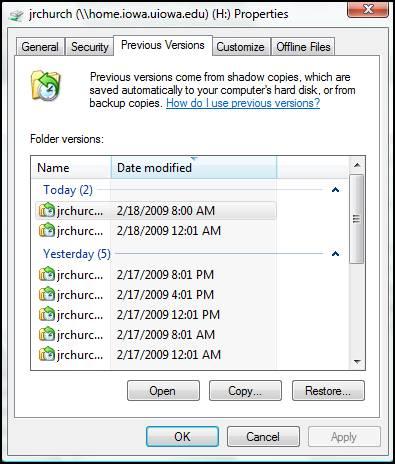
- Если папка находилась на верхнем уровне диска, например C:, щелкните диск правой кнопкой мыши и выберите Восстановить предыдущие версии.
- Вы увидите список доступных предыдущих версий файла или папки. Список будет включать файлы, сохраненные в резервной копии (если вы используете резервное копирование Windows для резервного копирования файлов), а также точки восстановления, если доступны оба типа.
- Дважды щелкните предыдущую версию папки, содержащей файл или папку, которые вы хотите восстановить. (Например, если файл был удален сегодня, выберите вчерашнюю версию папки, которая должна содержать этот файл.)
- Перетащите файл или папку, которые вы хотите восстановить, в другое место, например на рабочий стол или в другую папку.
- Версия файла или папки сохраняется в выбранном вами месте.
Исправлено: используйте программное обеспечение Recuva
Первое программное обеспечение, которое вы захотите попробовать, называется Recuva , и оно очень простое в использовании.
Запустите мастер Recuva и начните процесс восстановления этих изображений.
- Первый шаг на странице мастера позволит вам указать Recuva искать только файлы определенного типа, что может сэкономить много времени при поиске и упростить поиск того, что вы ищете.
- Затем вам нужно указать, где был файл, что, очевидно, будет зависеть от того, откуда вы его удалили.
- Если результатов действительно много, и вы точно знаете, когда файл был создан или изменен, вы можете переключиться на расширенный вид, где вы можете отсортировать по времени последнего изменения. Это может немного ускорить процесс, так что вам не придется просматривать столько файлов.
С уважением,
Локеш
