Однако Cd отлично работает на ноутбуке моего друга.
Операционная система:
Windows 7


Привет Гунджан,
Эта проблема может быть вызвана некоторой компиляцией программного обеспечения, которая связана с Windows 10, но если дисковод исчезает через некоторое время использования Windows 10, проблема может быть связана с аппаратным обеспечением.
Вы также можете найти восклицательный знак в диспетчере устройств для вашего привода DVD в диспетчере устройств. Кроме того, если вы вставите диск в DVD-ROM, он будет мигать на нем некоторое время, но ничего не произойдет. Кроме того, если по какой-либо причине у вас есть значки DVD-ROM, перечисленные на значках «Мой компьютер», и даже Windows может отправить команду «Извлечь» на DVD-ROM, но не может прочитать вставленный DVD-диск.
Таким образом, вы можете попробовать следующие методы для решения этой проблемы.
Способ 1. Проверьте, распознается ли дисковод компакт-дисков BIOS
Чтобы проверить, распознается ли ваш дисковод компакт-дисков в BIOS, выполните следующие действия:
- Перезагрузите компьютер
- При запуске введите BIOS, нажав соответствующую клавишу (обычно это DEL или F10)
- При входе в BIOS перейдите на вкладку «Хранилище», затем перейдите в «Конфигурация устройства» и нажмите Enter.
- Найдите свой привод CD / DVD на подэкране «Конфигурация устройства».
Способ 2. Использование диспетчера устройств для решения проблемы
После того, как вы определили, что ваш дисковод присутствует в BIOS, и что проблема, вероятно, не связана с аппаратным обеспечением, но ваш дисковод по-прежнему не распознает диски или не отображается в проводнике, выполните несколько действий в Диспетчер устройств, и, возможно, вы решите проблему.
- Перейдите в Поиск, введите диспетчер устройств и откройте Диспетчер устройств.
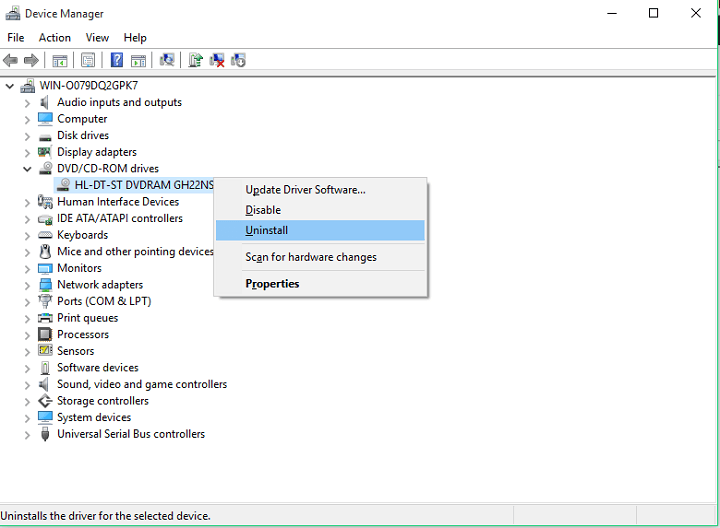
- Найдите раздел DVD / CD-ROM и раскройте его.
- Если драйверы обновлены, то мы попробуем переустановить дисковод. Чтобы удалить дисковод DVD / CD, щелкните по нему правой кнопкой мыши и выберите «Удалить».
При удалении устройства перейдите к пункту «Действие», а затем «Сканировать на наличие изменений оборудования». - После завершения процесса ваш дисковод должен снова появиться в диспетчере устройств.
Щелкните правой кнопкой мыши меню «Пуск» и выберите «Командная строка (администратор)».
Введите следующую команду в командной строке:
reg.exe добавить "HKLMSystemCurrentControlSetServicesatapiController0" / f / v EnumDevice1 / t REG_DWORD / d 0x00000001

Вы можете скопировать вставить команду сверху. Перезагрузите компьютер.
Способ 4: попробуйте изменить реестр
Таким образом, если вышеуказанное решение не сработало, возможно, вам нужно создать раздел реестра для DVD-привода. Выполните ниже приведенные шаги для достижения того же:
- Прежде всего необходимо убедиться, что учетная запись, в которую вы вошли, является учетной записью администратора или имеет права администратора.
- Нажмите клавишу Windows + R.
- Когда откроется окно «Выполнить», введите
regeditи введите. - Откроется «Редактор реестра». Перейдите по следующему пути:
HKEY_LOCAL_MACHINESYSTEMCurrentControlSetServicesatapi - Щелкните правой кнопкой мыши на
atapi, выберите New, а затем нажмитеKey. - Введите
Controller0и нажмите Enter. - Теперь щелкните правой кнопкой мыши по ключу
Controller0и выберите New> DWORD (32-bit) Value. - Введите
EnumDevice1и нажмите Enter. - Затем щелкните правой кнопкой мыши
EnumDevice1и выберите «Изменить». - Обновите значение до «
1» в поле «Значение» и нажмите «ОК». - Закройте редактор реестра.
- Перезагрузите компьютер.
С Уважением,
Lokesh