


Ekstra yazılım bilgilerine ihtiyacımız yok.
İşletim Sistemi:
Windows 10


Merhaba Kimio
Endişenizle ilgili daha fazla bilgi verir misiniz? Ücretsiz sürümü kullanıyorsanız, sadece sınırlı işlevselliğe sahip olacaksınız.
PC Reviver, PC'nizde bulunan sorunları tanımlamanıza ve onarmanıza yardımcı olan bir araçtır. PC'nizdeki hataları teşhis edecek, güvenli bir şekilde onaracak ve diğer bakım ve optimizasyon önerilerini sağlayacak çok amaçlı bir yardımcı programdır.
PC Reviver'ın ücretsiz deneme sürümünü deneyebilir ve sadece sınırlı bir işlevsellik için kullanabilirsiniz. PC Reviver özelliği sınırlı bir deneme olarak sunulmaktadır. PC Reviver'ın bazı işlevleri, deneme sürümünde ücretsiz olarak% 100, PC Reviver'ı kullanmak için bir lisans satın aldığınızda diğer özelliklerin kilidi açılabilir.
Ürünü satın alarak bunları açmak için ihtiyacınız olan daha fazla özelliği kullanmak için yalnızca ücretsiz deneme sürümündeki özellikleri kullanabilirsiniz. Tüm sorunları giderebilmek için PC Reviver için bir lisans kodu satın almanız gerekecektir.
PC performansınızı herhangi bir para harcamadan geliştirmek istiyorsanız, aşağıdaki yöntemleri de kullanabilirsiniz.
Yöntem 1: Windows'u güncelleştirmeye devam et
Windows Güncellemeleri'ne erişmek için, sadece Başlat'a basın, “Windows Update” yazın ve Enter tuşuna basın.
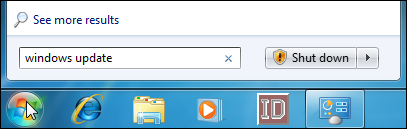
Windows Update, güncellemeleri “önemli” ve “isteğe bağlı” olarak böler. Varsayılan olarak indirme ve yükleme için önemli güncellemeler seçilir. İsteğe bağlı güncellemeler seçilmez. Hangi güncellemelerin yüklendiğini kontrol etmek için, ilgili bağlantıyı tıklamanız yeterlidir.
Açılan pencere, yüklemek istediğiniz her güncellemeyi seçmenize izin verir.
Listede hiç yüklemeyeceğinizi ve bunları görmeyi bırakmak istediğinizi bildiğiniz güncellemeler varsa, bir veya daha fazla güncellemeyi sağ tıklayıp içerik menüsünden “Güncellemeleri gizle” yi seçin.
Ana Windows Update penceresini döndüğünüzde ve “Güncellemeleri yükle” düğmesine tıkladığınızda, seçtiğiniz tüm önemli ve isteğe bağlı güncellemeler indirilir ve yüklenir.
Umarım bu yardımcı olur.
Saygılarımızla,
Lokesh
