แม้แบตเตอรี่แล็ปท็อปของฉันจะระบายออกได้อย่างรวดเร็วจริงๆ ทุกคนสามารถให้คำแนะนำบางอย่างโปรด

Performance Problems

2018/05/25 14:14

โดย  Nina McCormack

แบตเตอรี่มีอายุการใช้งาน 3 ชั่วโมงก่อนหน้านี้ ตอนนี้สำรองไว้เพียง 30 นาทีเท่านั้น

ระบบปฏิบัติการ:
Windows 10

ตอบคำถามนี้
คำตอบที่ดีที่สุด

2018/05/27 13:30

โดย Lokesh Yadav

Hi Nina,

ถ้านี่เป็นการเปลี่ยนแปลงอย่างกะทันหันในแบตเตอรี่แล็ปท็อปของคุณคุณจำเป็นต้องใช้มันอย่างจริงจังและเข้าใจสาเหตุของปัญหานี้ เพื่อช่วยยืดอายุการใช้งานแบตเตอรี่คุณควรทำความเข้าใจก่อนว่าเข้าใจสิ่งที่ระบายน้ำจากแบตเตอรี่แล็ปท็อปของคุณและในแล็ปท็อปที่ทันสมัยก็คือจอ LCD

นอกจากนี้หากคุณมีฮาร์ดดิสก์ที่ไม่ได้ใช้พลังงานที่เสียบอยู่ในแล็ปท็อปของคุณผ่านทางพอร์ต USB จะทำให้แบตเตอรี่หมดเร็วกว่าถ้าคุณใช้พลังงาน

คุณสามารถลองแก้ไขด้านล่างนี้เพื่อให้แบตเตอรี่ของคุณปลอดภัยจากการระบายน้ำอย่างรวดเร็ว

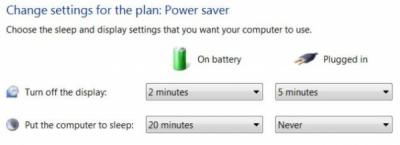
แก้ไข 1: ปรับแต่งการตั้งค่าแผนการใช้พลังงานของคุณ
(คุณเป็นผู้ใช้ที่มีประสิทธิภาพสูง) แต่คุณจะเผาผลาญแบตเตอรี่ของคุณได้เร็วกว่ามากดังนั้นเลือก Power saver หรือ Balanced plans และตรวจดูให้แน่ใจว่าได้ตั้งค่าปิดแล้ว การแสดงผลอย่างรวดเร็วหลังจากไม่มีการใช้งานเนื่องจากเป็นท่อระบายน้ำที่ใหญ่ที่สุด

หน้าจอ Power Options (ตัวเลือกการใช้พลังงาน) จะเปิดขึ้นและจากที่นี่คุณสามารถเลือกจากสามแผนที่กำหนดไว้ล่วงหน้า - Balanced, Power saver หรือ High performance
2power

แก้ไข 2: ปรับการตั้งค่า Advanced Power
ตรวจสอบให้แน่ใจว่าการตั้งค่าแบตเตอรี่เปิดใช้งานเพื่อยืดอายุการใช้งานแบตเตอรี่ให้เปลี่ยนแผนเพื่อปิดฮาร์ดดิสก์อย่างรวดเร็วใช้โหมดประหยัดพลังงานสำหรับอะแดปเตอร์ไร้สายโปรเซสเซอร์และการ์ดแสดงผลของคุณโดยเฉพาะ
การตั้งค่านโยบายการระบายความร้อนของระบบช่วยให้คุณระบุได้ว่าแล็ปท็อปจะพึ่งพาพัดลมระบายความร้อนหรือทำให้โปรเซสเซอร์ทำงานช้าลงเมื่ออุณหภูมิหลุดออกจากมือและสามารถช่วยยืดอายุการใช้งานแบตเตอรี่ของคุณได้อย่างแน่นอน


แก้ไข 3: ปรับความสว่างของหน้าจอ
วิธีที่เร็วที่สุดในการประหยัดแบตเตอรี่คือการใช้ปุ่มฮาร์ดแวร์ของแล็ปท็อปเพื่อควบคุมความสว่างหน้าจอแล็ปท็อปส่วนใหญ่จำเป็นต้องใช้ปุ่มฟังก์ชั่นค้างไว้และใช้ปุ่มความสว่างและเปลี่ยนให้ต่ำที่สุดเท่าที่จะทำได้ ความคิดที่ดี.

  1. เลือกเริ่มต้นเลือกการตั้งค่าจากนั้นเลือกระบบ> จอแสดงผล
  2. ภายใต้ความสว่างและสีเลื่อนแถบเลื่อนเปลี่ยนความสว่างเพื่อปรับความสว่าง เปลี่ยนแถบเลื่อนความสว่าง


แก้ไข 4: ปล่อยให้คอมพิวเตอร์เย็นลง
หากแบตเตอรี่แล็ปท็อปของคุณรู้สึกร้อนจนสัมผัสได้ความร้อนส่วนเกินอาจขัดขวางกระบวนการชาร์จไฟ
ปิดคอมพิวเตอร์และปล่อยให้นั่งได้หลายนาทีเพื่อทำให้เย็นลง หากคุณไม่ได้ทำความสะอาดช่องระบายอากาศบนแล็ปท็อปเมื่อเร็ว ๆ นี้ให้เป่าอากาศอัดเข้าไปในช่องระบายอากาศที่มุมพัดลมในเวลาสั้น ๆ เพื่อขจัดฝุ่นออก

แก้ไข 5: เติมเต็ม
หากแบตเตอรี่ของคุณไม่สามารถชาร์จไฟได้อีกต่อไปและระบายได้เร็วมากคุณอาจสามารถเก็บแบตเตอรี่ได้โดยการเติมเงินเต็ม คุณจำเป็นต้องระบายแบตเตอรี่ให้หมดเพื่อให้ทำงานได้ดังนั้นเมื่อถึงศูนย์เปอร์เซ็นต์แล้วให้เปิดเครื่องอีกครั้งจนกว่าจะมีกำลังไฟเพียงพอที่จะบูต ตอนนี้เสียบสายไฟและปล่อยให้แบตเตอรี่ชาร์จอย่างน้อย 12 ชั่วโมง

ฉันหวังว่านี่จะช่วยได้.

ความนับถือ,
Lokesh

  • 0 โหวตs

    0
    0

    2018/06/10 13:04

    โดย jerry reno

    ฉันมีปัญหาเดียวกัน
    มันเป็นแบตเตอรี่อาจ neeed เพื่อนำไป batters บวกและมีมันใส่ใน chader เพื่อดูมันจะถือถ้าไม่ u neeed ซื้อใหม่

    แก้ไขคำตอบของคุณ

    ยกเลิก

    เพิ่มความคิดเห็นของคุณ

    ยกเลิก


ไม่พบคำตอบได้หรือไม่

อย่าลังเลที่จะถามผู้เชี่ยวชาญของเราจากทั่วโลกและได้รับการตอบมืออาชีพสำหรับมัน

ถามคำถามของคุณ

ชุมชนเข้าสู่ระบบ

x

คุณต้องเข้าสู่ระบบเพื่อมีส่วนร่วมในพื้นที่ชุมชน สร้างบัญชีเป็นเรื่องง่ายและรวดเร็ว

จำเป็นต้องมีบัญชีผู้ใช้อยู่แล้ว ลงทะเบียนที่นี่

ลืมรหัสผ่าน

เข้าร่วมชุมชนของ!

x
ขั้นต่ำ 8 ตัวอักษร

ขอบคุณสำหรับการลงทะเบียน

x

เราได้ส่งอีเมลยืนยันไปยังที่อยู่อีเมลที่คุณได้ระบุ


หลังจากตรวจสอบที่อยู่อีเมลของคุณคุณจะสามารถเข้าสู่พื้นที่ชุมชน